القائمة

مقارنة النتائج الفعلية

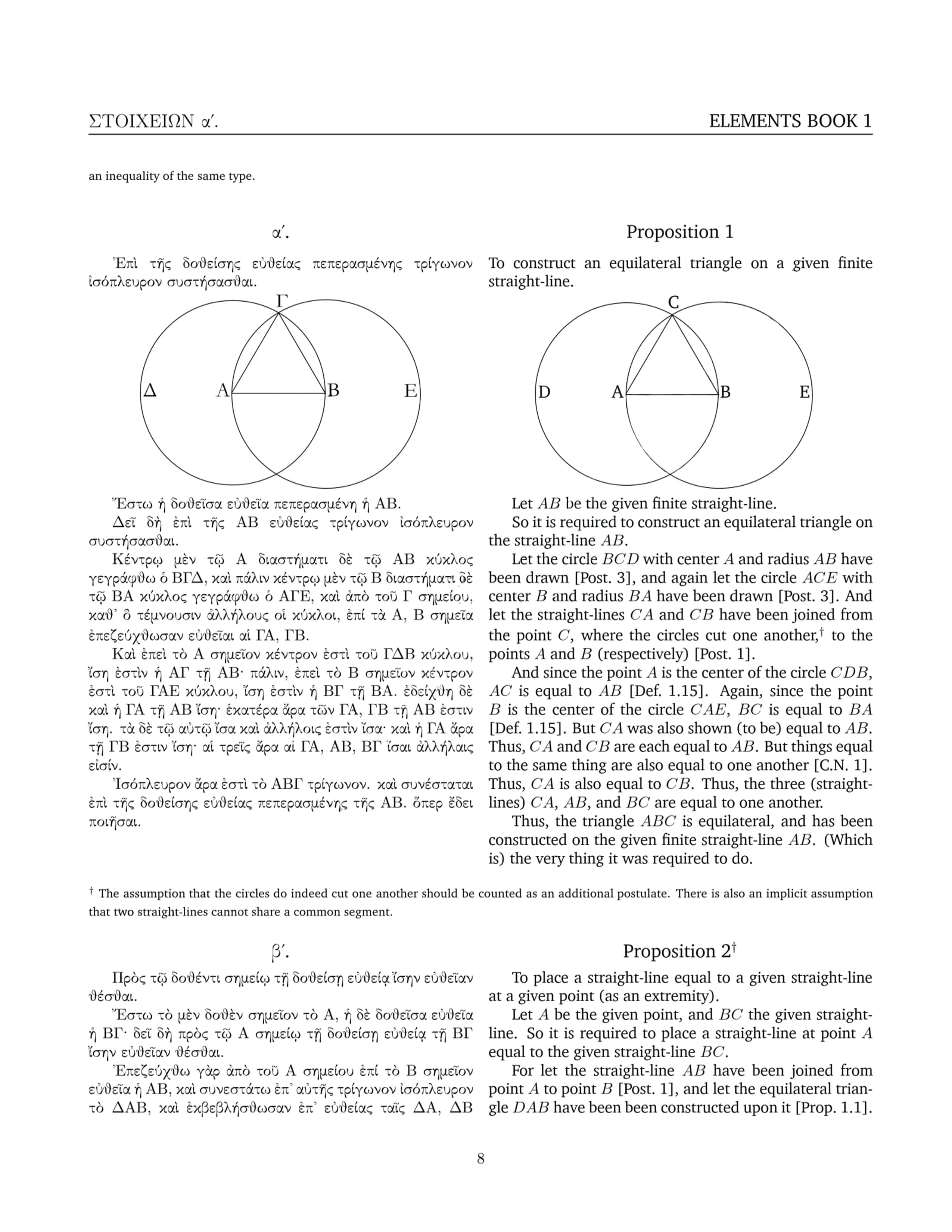
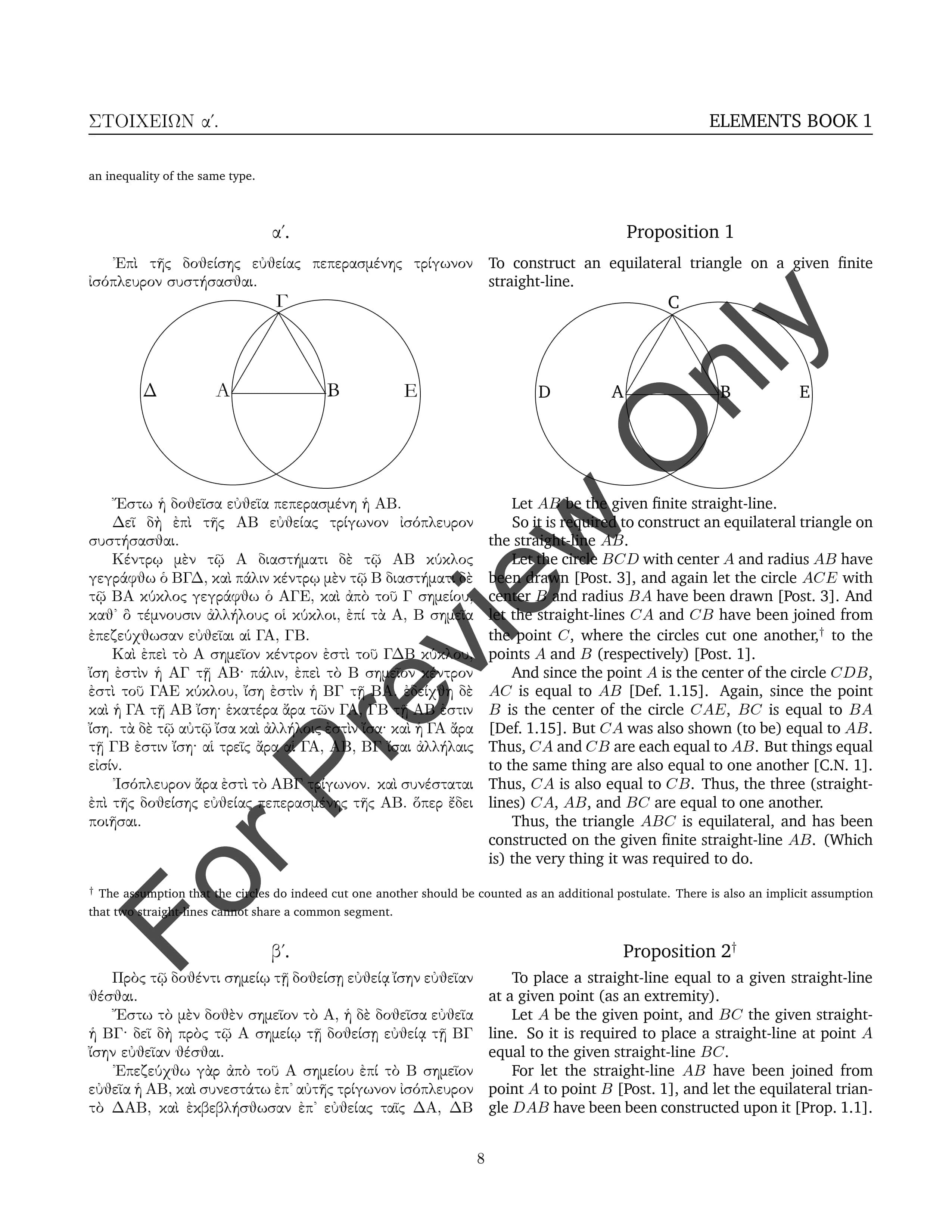
الصورة اليسرى هي الأصل المُولَّد بواسطة Gemini، واليمنى هي النتيجة بعد المعالجة — تمت استعادة منطقة العلامة المائية على مستوى البكسل، نظيفة بلا أثر

PDF watermark removal document comparison - قبل المعالجة
قبل المعالجة
PDF watermark removal document comparison - بعد المعالجة
بعد المعالجة

إزالة العلامة المائية من PDF مجانًا عبر الإنترنت | إزالة بنيوية مع الحفاظ على PDF قابلاً للتحرير

أزل العلامات المائية النصية والصورية من PDF مباشرةً على مستوى البنية كلما أمكن ذلك، حتى يبقى الملف الناتج قابلاً للتحرير والبحث والنسخ. بالنسبة إلى ملفات PDF الممسوحة ضوئيًا أو الطبقات العنيدة أو الحالات المعقدة، يمكنك التبديل إلى الإزالة العميقة بالذكاء الاصطناعي لتحليل الصفحات وإعادة بنائها صفحةً بصفحة.
  • إزالة بنيوية للعلامة المائية من PDF: إزالة العلامات المائية النصية والصورية مع إبقاء الملف قابلاً للتحرير والبحث والنسخ
  • دعم ملفات PDF الممسوحة والطبقات العنيدة: تتعامل الإزالة العميقة بالذكاء الاصطناعي مع الحالات المعقدة التي لا يمكن للوضع البنيوي تنظيفها بدقة
  • اقتراح ذكي للوضع المناسب: يكتشف تلقائيًا ما إذا كانت الإزالة البنيوية أو الإزالة العميقة بالذكاء الاصطناعي هي الخيار الأفضل
  • معاينة قبل / بعد: قارن النتيجة قبل التنزيل

وضعان لحالات إزالة العلامة المائية من PDF التي تهمك فعلاً

إزالة بنيوية مع الحفاظ على PDF قابلاً للتحرير

بالنسبة إلى ملفات PDF القياسية القابلة لتحديد النص، تُزال العلامة المائية مباشرةً من بنية المستند. يظل النص والجداول والتخطيط وقابلية البحث كما هي، ليبقى ملف PDF الناتج مناسبًا للتحرير وإعادة الاستخدام.

إزالة عميقة بالذكاء الاصطناعي للملفات الممسوحة والعلامات العنيدة

بالنسبة إلى ملفات PDF الممسوحة أو الخلفيات المعقدة أو طبقات العلامة المائية المندمجة داخل الصفحة، يقوم الوضع العميق بالذكاء الاصطناعي بتحليل كل صفحة وإعادة بنائها. ويمكن للأداة اكتشاف متى يكون الذكاء الاصطناعي هو الخيار الأنسب واقتراح ذلك.

الحفاظ على بنية المستند الأصلية أولًا

يركز الوضع البنيوي على إزالة طبقة العلامة المائية مع الحفاظ على النصوص والجداول والصور والتخطيط الأصلي، حتى لا تحوّل ملف PDF القابل للتحرير دون داعٍ إلى ملف ثابت مسطح.

مقارنة قبل وبعد

بعد المعالجة يمكنك مقارنة النسخة الأصلية والنسخة الخالية من العلامة المائية جنبًا إلى جنب. بدّل بين العرضين للتحقق من جودة الإزالة قبل التنزيل.

حماية الخصوصية مع الحذف التلقائي

يتم تشفير ملفاتك أثناء النقل ثم حذفها نهائيًا بعد المعالجة، حتى لا تبقى المستندات الحساسة أطول من اللازم.

من دون تنزيلات وعلى أي جهاز

يعمل بالكامل داخل المتصفح. Windows أو Mac أو Linux أو الهاتف أو الجهاز اللوحي، ولا حاجة إلى تثبيت أي برنامج.

أزل العلامات المائية من PDF في 3 خطوات فقط

01

ارفع ملف PDF الذي يحتوي على العلامة المائية

انقر على "اختيار الملفات" أو اسحب ملف PDF إلى مساحة العمل الآمنة.

02

اكتشاف ذكي وإزالة

يفحص النظام جميع الصفحات تلقائيًا ويزيل العلامات المائية. وبالنسبة إلى ملفات PDF الممسوحة، انتقل إلى الوضع العميق بالذكاء الاصطناعي لتحسين الإزالة.

03

قارن ثم نزّل

قارن بين النتيجة قبل وبعد، ثم نزّل ملف PDF النظيف الخالي من العلامة المائية مجانًا.

الأسئلة الشائعة حول إزالة العلامة المائية من PDF

ما الفرق بين وضعي الإزالة؟
وضع "PDF قابل للتحرير" يحدد العلامة المائية ويزيلها على مستوى بنية PDF، لذلك يبقى الملف الناتج قابلاً للتحرير مع نص قابل للتحديد. أما وضع "الإزالة العميقة بالذكاء الاصطناعي" فيُجري تحليلًا وإعادة بناء صفحة بصفحة، وهو مناسب للمستندات الممسوحة أو الحالات التي لا يستطيع الوضع البنيوي التعامل معها. ويكون الناتج ملف PDF قائمًا على الصور.
كيف أختار الوضع المناسب؟
يكتشف النظام نوع ملف PDF لديك تلقائيًا. وإذا تعرف على أنه مستند ممسوح ضوئيًا، فسيقترح التحويل إلى الوضع العميق بالذكاء الاصطناعي. عمومًا استخدم وضع "PDF قابل للتحرير" للملفات التي يمكن تحديد النص فيها، واستخدم وضع "الإزالة العميقة بالذكاء الاصطناعي" للمستندات الممسوحة أو العلامات المائية المعقدة.
هل يمكنه إزالة جميع أنواع العلامات المائية؟
يتعامل مع الغالبية العظمى من العلامات المائية، بما في ذلك العلامات النصية مثل "مسودة" و"سري" وكذلك العلامات الصورية مثل الشعارات. أما العلامات التي لا يستطيع الوضع البنيوي التعامل معها فيمكن معالجتها أكثر عبر التبديل إلى الوضع العميق بالذكاء الاصطناعي.
هل ستتضرر الوثيقة عند إزالة العلامة المائية؟
لا. وضع "PDF قابل للتحرير" يستهدف طبقة العلامة المائية فقط، بينما يتم الحفاظ على النصوص والصور والتنسيق الأصلي بالكامل. أما وضع "الإزالة العميقة بالذكاء الاصطناعي" فيعيد بناء كل صفحة ويخرج النتيجة كملف PDF صوري عالي الجودة.
هل يوجد حد لعدد الصفحات في الإزالة العميقة بالذكاء الاصطناعي؟
يدعم وضع الإزالة العميقة بالذكاء الاصطناعي حاليًا ما يصل إلى 25 صفحة. بالنسبة إلى المستندات الأطول، يرجى استخدام وضع "PDF قابل للتحرير".
هل توجد قيود على حجم الملف؟
يمكنك معالجة ملفات PDF حتى 100 ميجابايت مجانًا بالكامل.
هل إزالة العلامة المائية قانونية؟
أزل العلامات المائية فقط من المستندات التي تملكها أو لديك تصريح بتعديلها. قد تؤدي إزالة العلامات المائية من المواد المحمية بحقوق الطبع والنشر من دون إذن إلى مخالفة القوانين المعمول بها.
هل إزالة العلامة المائية آمنة؟
ملفاتك محمية بنقل مشفر وتُحذف نهائيًا بعد المعالجة. حماية الخصوصية والتنظيف التلقائي جزءان أساسيان من سير العمل.