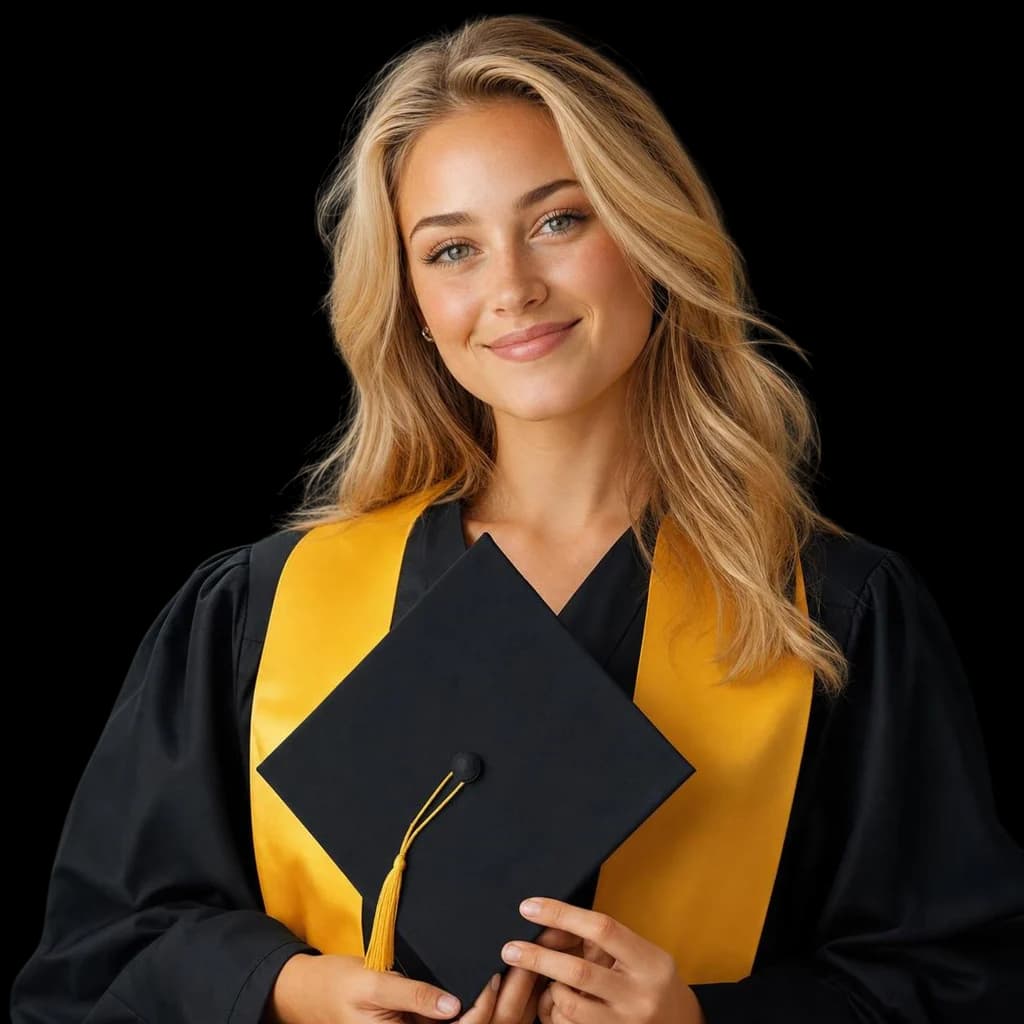
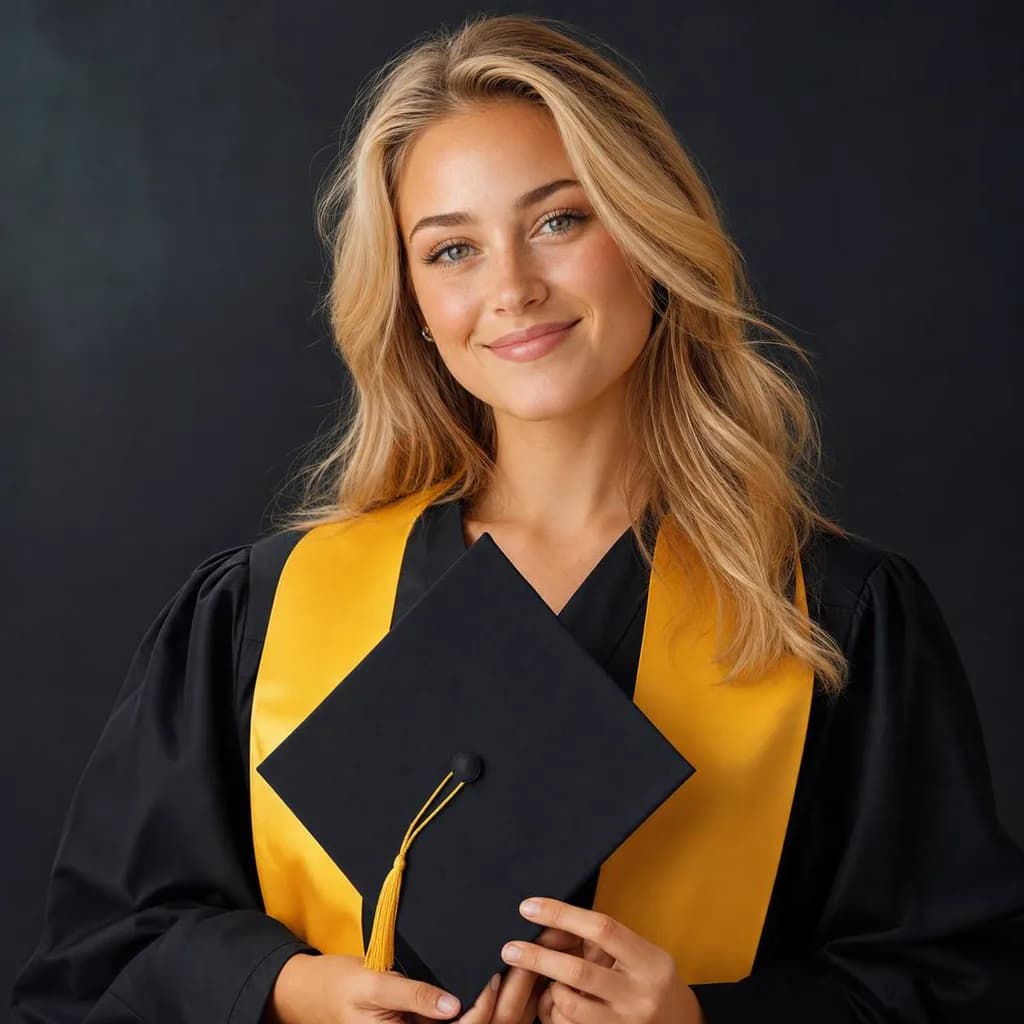
Kostenloses AI-Tool zum Entfernen und Ausschneiden von Hintergründen | Präzision auf Haarebene, sofort transparent PNG

AI-gestützte Hintergrundentfernung mit haargenauer Präzision. Erhalten Sie in Sekundenschnelle eine saubere, transparente PNG-Ausgabe. Unterstützt Porträts, Produkte, Haustiere, ID Fotos und mehr. Kostenloser Online-Start, keine Installation erforderlich.

  • AI erkennt Motive und trennt Hintergründe mit haargenauer Präzision
  • Unterstützt Porträts, Produkte, Haustiere, Fotos und komplexe Szenen
  • Keine Photoshop-Kenntnisse erforderlich – hochladen und Ergebnisse in Sekundenschnelle erhalten
  • Beginnen Sie kostenlos mit der transparenten PNG-Ausgabe in Originalauflösung
AI Schaufenster zum Entfernen des Hintergrunds

Sehen Sie sich die Ergebnisse an

AI trennt Motive präzise vom Hintergrund und bewahrt feine Details wie Haare, Kanten und halbtransparente Bereiche.

Porträt mit entferntem Hintergrund, saubere transparente AusgabePorträtfoto mit unübersichtlichem Hintergrund

Porträt- und Headshot-Bereinigung

Entfernen Sie unübersichtliche oder störende Hintergründe aus Porträts und Porträtaufnahmen. AI bewahrt feine Haarsträhnen, Hautränder und natürliches Licht für professionell aussehende Ergebnisse.

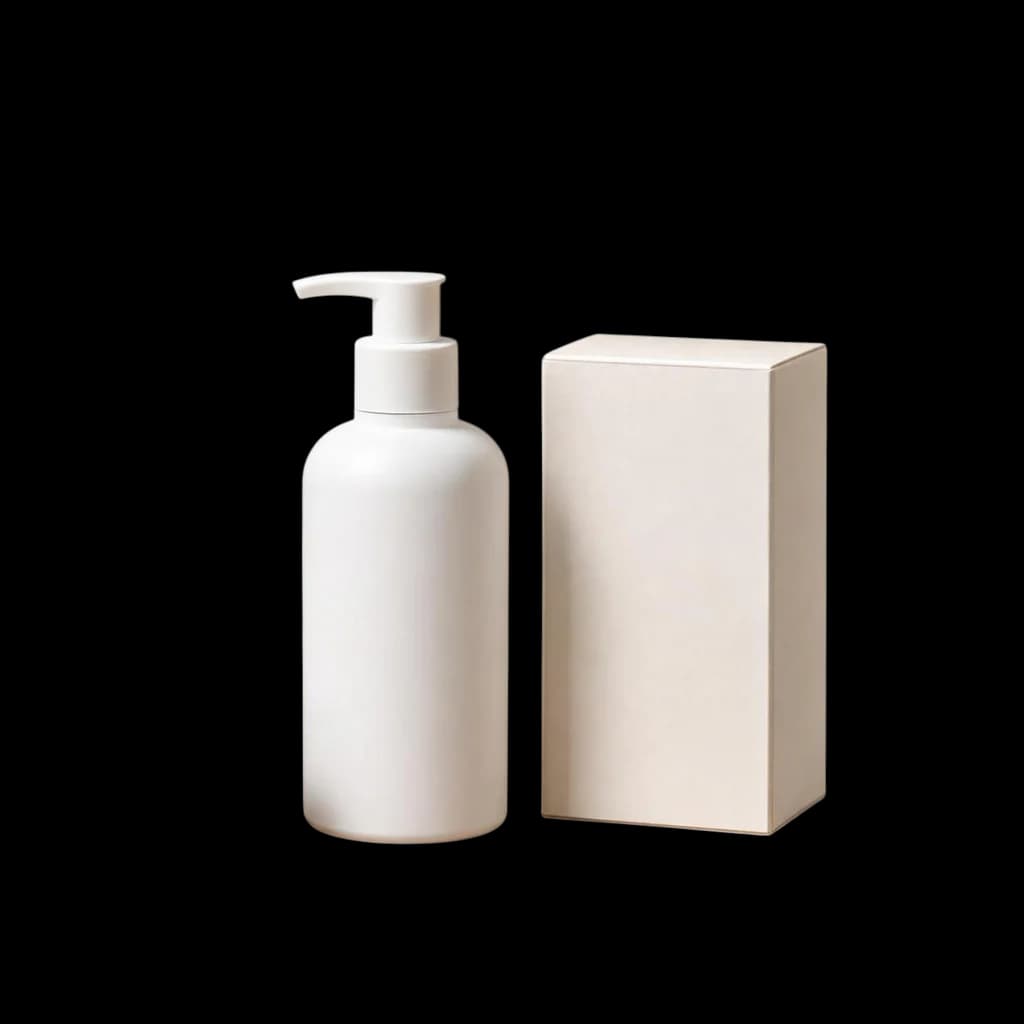
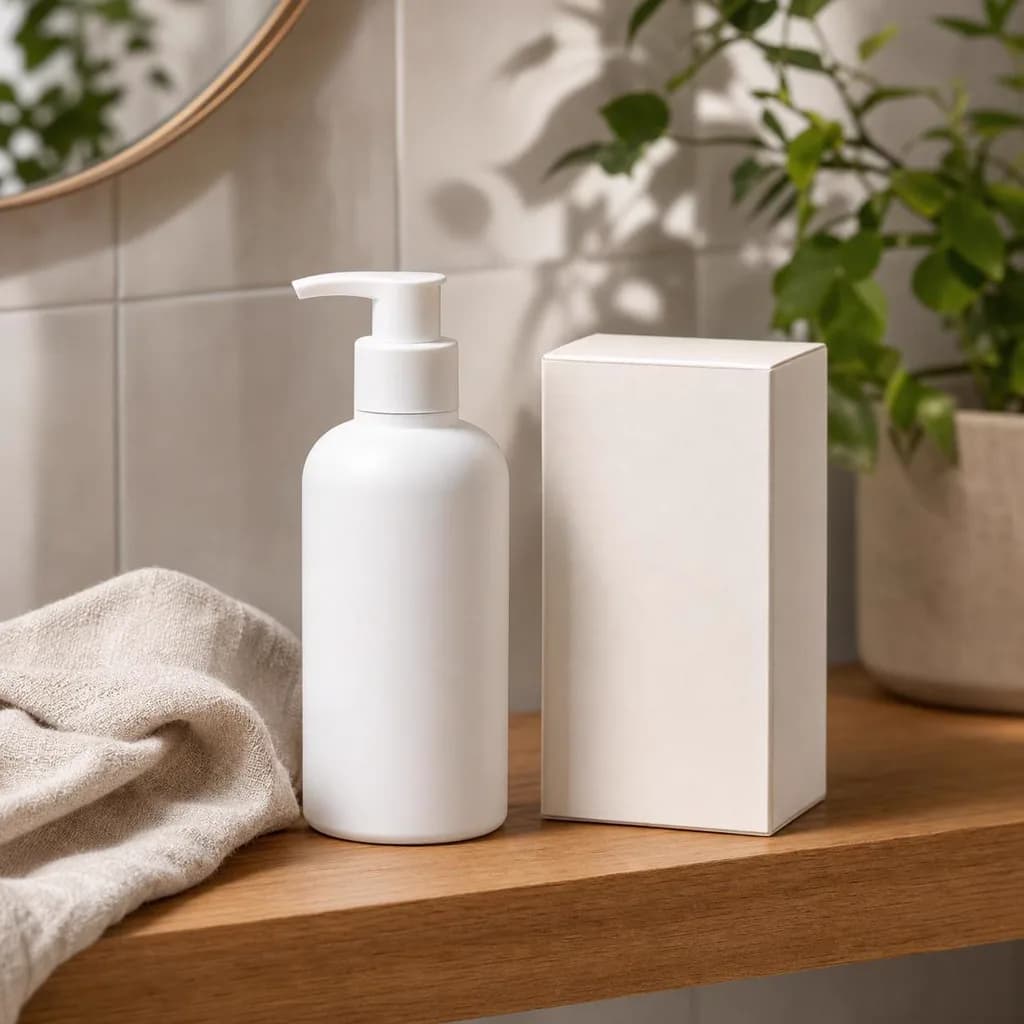
Produkt mit entferntem HintergrundProduktfoto mit Hintergrund

Produktfotografie für E-Commerce

Isolieren Sie Produkte von Studio- oder Lifestyle-Hintergründen für saubere Katalogbilder. Bei Marktplatzeinträgen bleiben die Kanten scharf und die Farben präzise.

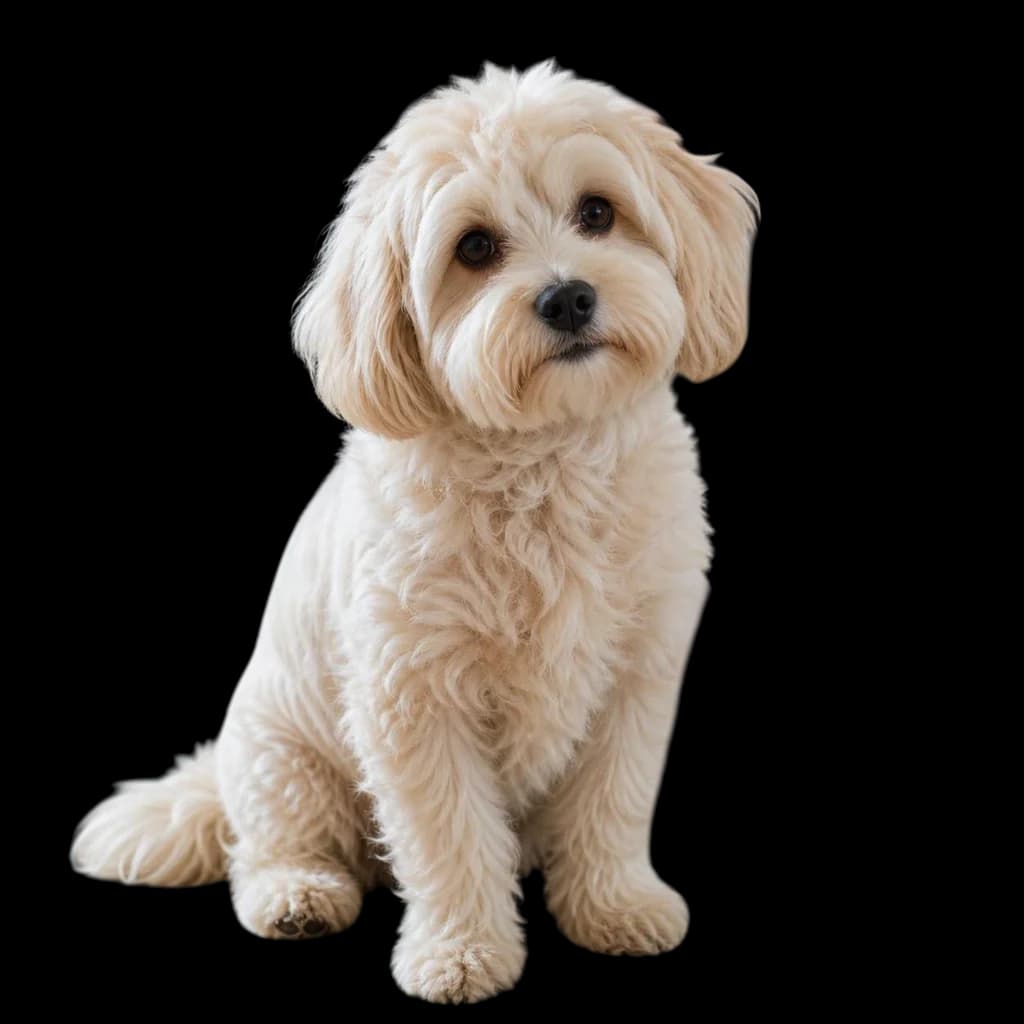
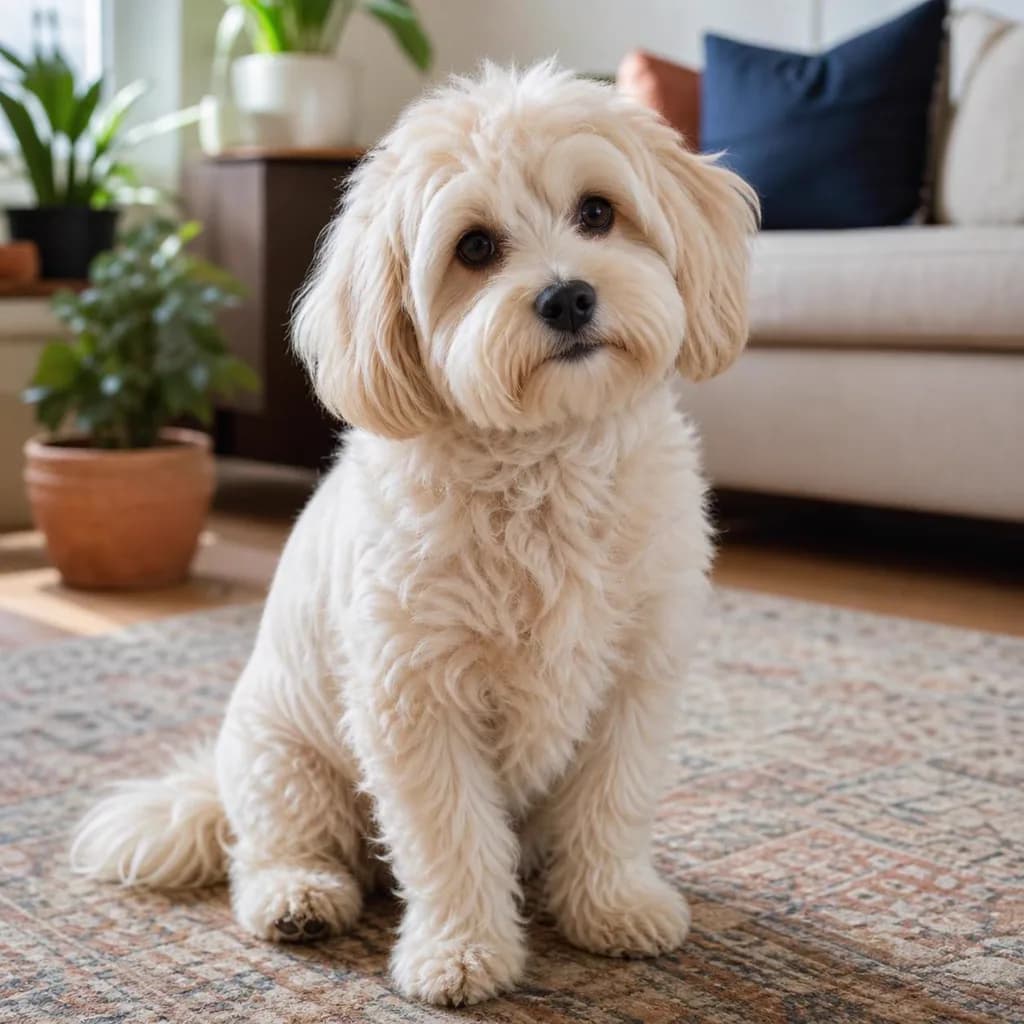
Haustier mit entferntem HintergrundHaustierfoto mit Hintergrund

Haustiere und Tiere

Trennen Sie Haustiere von geschäftigen Hintergründen, während Fellkanten und Schnurrhaare intakt bleiben. Funktioniert gut für Tierporträts, Adoptionslisten und Social-Media-Beiträge.

Bild mit entferntem Hintergrund für soziale MedienSocial-Media-Bild mit Hintergrund

Social-Media- und Marketing-Assets

Entfernen Sie Hintergründe von Profilfotos, Werbebildern und Marketingmaterialien. Halten Sie transparente PNGs für jede Designkomposition bereit.

Warum Pilio zum Entfernen des Hintergrunds verwenden?

AI-angetriebene Präzision

Der geschulte AI erkennt Motive automatisch und entfernt Hintergründe mit Pixelgenauigkeit. Feine Details wie Haarsträhnen, Fell und halbtransparente Kanten bleiben erhalten.

Ausgabe in Originalauflösung

Ihre verarbeiteten Bilder behalten ihre ursprüngliche Auflösung und Qualität. Kein Downscaling, keine Komprimierungsartefakte. Laden Sie saubere, transparente PNGs herunter, die für jeden Einsatz bereit sind.

Stapelverarbeitung

Laden Sie mehrere Bilder gleichzeitig hoch, um den Hintergrund in großen Mengen zu entfernen. Verarbeiten Sie ganze Produktkataloge oder Fotosets in Minuten statt in Stunden.

Unterstützung für Großformate

Unterstützt die Eingabeformate PNG, JPEG, WebP und HEIC. Die Ausgabe ist immer ein sauberes, transparentes PNG, bereit für jedes Design-Tool oder jede Plattform.

Kostenloser Start, funktioniert im Browser

Es muss keine Software installiert werden. Öffnen Sie Ihren Browser, laden Sie ein Bild hoch und erhalten Sie in Sekundenschnelle Ergebnisse. Melden Sie sich an und starten Sie mit kostenlosen Credits.

Ihre Bilder bleiben privat

Bilder werden während der Übertragung verschlüsselt und nach der Verarbeitung gelöscht. Sie werden niemals gespeichert, weitergegeben oder für Schulungen verwendet.

Bildhintergründe in 3 Schritten entfernen

01

Laden Sie Ihr Bild hoch

Klicken Sie auf „Hochladen“ oder ziehen Sie Bilder in den Arbeitsbereich. Unterstützt PNG, JPEG, WebP und HEIC. Sie können für die Stapelverarbeitung mehrere Bilder gleichzeitig hinzufügen.

02

AI entfernt den Hintergrund

AI erkennt das Motiv automatisch und entfernt den Hintergrund. Der Vorgang dauert selbst bei komplexen Szenen mit Haaren oder Fell nur wenige Sekunden.

03

Vorschau und Download

Überprüfen Sie das Ergebnis mit einer transparenten Vorschau. Laden Sie das Bild als hochwertiges transparentes PNG in Originalauflösung herunter.

Tipps für eine bessere Hintergrundentfernung

Befolgen Sie diese Tipps, um die saubersten Ausschnitte zu erhalten.

01

Verwenden Sie hochauflösende Quellbilder

Durch die höhere Auflösung kann der AI mit mehr Details arbeiten, insbesondere an feinen Kanten wie Haaren und Fell.

02

Sorgen Sie für einen guten Kontrast zwischen Motiv und Hintergrund

Ein klarer Kontrast zwischen Motiv und Hintergrund trägt dazu bei, dass AI klarere Kanten erzeugt. Vermeiden Sie Bilder, bei denen das Motiv mit dem Hintergrund verschmilzt.

03

Laden Sie mehrere Bilder für Batch-Jobs hoch

Laden Sie für Produktkataloge oder Teamfotos alle Bilder auf einmal hoch, um durch die Stapelverarbeitung Zeit zu sparen.

04

Überprüfen Sie die Kanten sorgfältig auf Motive mit feinen Details

Zoomen Sie bei Motiven mit komplexen Kanten wie Haaren, Fell oder Spitze hinein, um die Ausschnittqualität vor dem Herunterladen zu überprüfen.

05

Nehmen Sie transparente Objekte auf einem festen Hintergrund auf

Glas, Flaschen und andere transparente Gegenstände werden viel sauberer dargestellt, wenn sie vor einem soliden, kontrastreichen Hintergrund fotografiert werden.

06

Stellen Sie sicher, dass das Motiv nicht beschnitten ist

Überprüfen Sie vor dem Hochladen, ob das Motiv vollständig sichtbar ist und nicht vom Rahmen abgeschnitten wird. Eine vollständige Gliederung hilft AI dabei, den Hintergrund genauer zu identifizieren und zu trennen.

Was Benutzer sagen

Echtes Feedback von echten Benutzern.

Ich betreibe eine Online-Boutique und benötige täglich saubere Produktbilder. Dieses Tool spart mir im Vergleich zur manuellen Photoshop-Arbeit Stunden. Die Kantenqualität ist beeindruckend.

Sarah

Die Haarerkennung ist überraschend gut. Ich verwende es für die professionelle Kopfbildbereinigung und die Ergebnisse sehen für LinkedIn und Unternehmensprofile natürlich genug aus.

Yuki

Perfekt für schnelle Social-Media-Beiträge. Ich entferne Hintergründe aus Produktfotos und füge sie in Sekundenschnelle auf Markenvorlagen ein.

Marco

Die Stapelverarbeitung verändert das Spiel. Ich habe 50 Produktfotos hochgeladen und alle waren in weniger als einer Minute fertig. Saubere Kanten, keine Artefakte.

David

Vergleich des Hintergrundentferners: Pilio vs. Alternativen

remove.bg

Ausgabeauflösung
Begrenzt auf den kostenlosen Plan
Freier Zugang
1 kostenlose Vorschau
Stapelverarbeitung
Nur bezahlt
Feine Kantenqualität (Haare/Fell)
Gut an Haarkanten
Formatunterstützung
PNG, JPG
Datenschutz und Sicherheit
Auf Cloud-Server hochgeladen

PhotoRoom

Ausgabeauflösung
Begrenzt auf den kostenlosen Plan
Freier Zugang
Kostenlose Ausgabe mit Wasserzeichen
Stapelverarbeitung
Nur bezahlt
Feine Kantenqualität (Haare/Fell)
Durchschnittlich bei komplexen Kanten
Formatunterstützung
PNG, JPG
Datenschutz und Sicherheit
Auf Cloud-Server hochgeladen

Slazzer

Ausgabeauflösung
Begrenzt auf den kostenlosen Plan
Freier Zugang
Begrenzte kostenlose Credits
Stapelverarbeitung
Nur bezahlt
Feine Kantenqualität (Haare/Fell)
Durchschnittlich bei komplexen Kanten
Formatunterstützung
PNG, JPG
Datenschutz und Sicherheit
Auf Cloud-Server hochgeladen

Pilio

Ausgabeauflösung
Originalauflösung im kostenlosen Plan, kein Herunterskalieren
Freier Zugang
Kostenloser Start mit Credits
Stapelverarbeitung
Kostenlos im Lieferumfang enthalten
Feine Kantenqualität (Haare/Fell)
Auf Haar optimiert, natürliche Kanten
Formatunterstützung
PNG, JPG, WebP, HEIC
Datenschutz und Sicherheit
Während der Übertragung verschlüsselt, nach der Verarbeitung gelöscht

Hintergrundentfernung – FAQ

Wie funktioniert die Hintergrundentfernung von AI?
Das AI-Modell ist darauf trainiert, das Hauptmotiv in einem Bild zu identifizieren und es vom Hintergrund zu trennen. Es analysiert Kanten, Texturen und Tiefe, um einen präzisen Ausschnitt zu erstellen, selbst um komplexe Bereiche wie Haare oder Fell herum.
Welche Bildformate werden unterstützt?
Sie können Bilder vom Typ PNG, JPEG, WebP und HEIC hochladen. Die Ausgabe ist immer eine transparente PNG-Datei.
Ist die Hintergrundentfernung kostenlos?
Nach der Anmeldung können Sie mit kostenlosen Credits starten. Für ein höheres Volumen können Sie ein Abonnement abschließen oder zusätzliche Credits erwerben.
Wird die Bildqualität verringert?
Nein. Die Ausgabe behält die ursprüngliche Auflösung und Qualität Ihres Bildes bei. Es wird kein Downscaling oder Komprimierung angewendet.
Kann ich mehrere Bilder gleichzeitig verarbeiten?
Ja. Sie können mehrere Bilder gleichzeitig hochladen, um den Hintergrund stapelweise zu entfernen. Dies ist besonders nützlich für Produktkataloge und die Produktion von Marketing-Assets.
Funktioniert es mit komplexen Hintergründen?
Ja. Der AI kommt gut mit unruhigen, strukturierten und verlaufenden Hintergründen zurecht. Es bewahrt auch feine Details wie Haarsträhnen, Fell und halbtransparente Bereiche.
Kann ich es für E-Commerce-Produktbilder verwenden?
Absolut. Das Entfernen des Hintergrunds ist eine der häufigsten Bildbearbeitungsaufgaben im E-Commerce. Bereiten Sie saubere Produktfotos mit weißem Hintergrund oder transparent für Amazon, Shopify, eBay und andere Marktplätze vor.
Muss ich Software installieren?
Nein. Alles läuft im Browser. Hochladen, verarbeiten und herunterladen, ohne etwas zu installieren.
Kann ich es auf dem Handy verwenden?
Ja. Das Tool funktioniert auch in mobilen und Tablet-Browsern.
Sind meine hochgeladenen Bilder sicher?
Ja. Bilder werden während der Übertragung verschlüsselt, sicher verarbeitet und nach der Verarbeitung gelöscht. Sie werden niemals gespeichert oder weitergegeben.
Wie lange dauert die Hintergrundentfernung?
Die meisten Bilder werden in wenigen Sekunden verarbeitet. Komplexe Bilder mit feinen Details können etwas länger dauern.
Wie unterscheidet es sich von remove.bg oder anderen Tools?
Pilio bietet eine Ausgabe in Originalauflösung mit kostenloser Stapelverarbeitung. Viele Alternativen schränken die Auflösung bei kostenlosen Plänen ein oder erheben zusätzliche Gebühren für die Stapelverarbeitung.
Kann ich damit die Hintergrundfarbe für ID-Fotos ändern?
Ja. Das Tool gibt ein transparentes PNG aus, das Sie auf einer beliebigen Volltonfarbe – Weiß, Blau oder Rot – platzieren können, um ID-Fotos für Bewerbungen, Schuleinschreibungen oder Visumeinreichungen zu erstellen.
Kann es mit transparenten Gegenständen wie Glas oder Parfümflaschen umgehen?
AI kann halbtransparente Bereiche erkennen und deren Transparenz bewahren. Um optimale Ergebnisse zu erzielen, fotografieren Sie transparente Objekte vor einem soliden, kontrastreichen Hintergrund.
Kann ich die Ausgabe als Produktbild mit weißem Hintergrund für den E-Commerce verwenden?
Ja. Platzieren Sie den transparenten PNG auf einem weißen Hintergrund, um den meisten Marktanforderungen gerecht zu werden. Beachten Sie, dass durch das Entfernen des Hintergrunds die Produktschatten nicht automatisch erhalten bleiben. Fügen Sie bei Bedarf Schlagschatten in Ihrem Design-Tool hinzu.
Kann es transparente Objekte wie Glas oder Parfümflaschen verarbeiten?
Die KI kann halbtransparente Bereiche erkennen und deren Transparenz bewahren. Für die besten Ergebnisse fotografieren Sie transparente Objekte vor einem einfarbigen, kontrastreichen Hintergrund.
Kann ich die Ausgabe als Produktbild mit weißem Hintergrund für den E-Commerce verwenden?
Ja. Legen Sie das transparente PNG auf einen weißen Hintergrund, um die Anforderungen der meisten Marktplätze zu erfüllen. Beachten Sie, dass die Hintergrundentfernung Produktschatten nicht automatisch erhält. Fügen Sie diese bei Bedarf in Ihrem Designtool hinzu.

Sie haben noch Fragen? E-Mail an support@pilio.ai.