Kostenloser KI-Bild-Upscaler & Fotoverbesserer | Bilder online vergrößern und schärfen

KI-Bild-Upscaler der nächsten Generation, der Bilder um bis zu 8x auf 4K vergrößert und dabei verlorene Details rekonstruiert. Die Ergebnisse wirken natürlich und realistisch, ohne malerische Artefakte oder überschärfte Kanten. Restaurieren Sie alte Fotos, verbessern Sie Gesichter und Produktaufnahmen und schärfen Sie Landschafts- oder Food-Fotos direkt online, ganz ohne Photoshop.

  • AIGC-generative Hochskalierung, die echte Details rekonstruiert, anstatt Pixel nur zu strecken
  • DDR-Modell der nächsten Generation mit natürlicher Leistung – kein KI-Ölgemälde-Look
  • Zwei intelligente Voreinstellungen: Auto für ausgewogene Ergebnisse, HD für maximale Details
  • Unterstützt PNG, JPG, JPEG und WebP – funktioniert im Browser
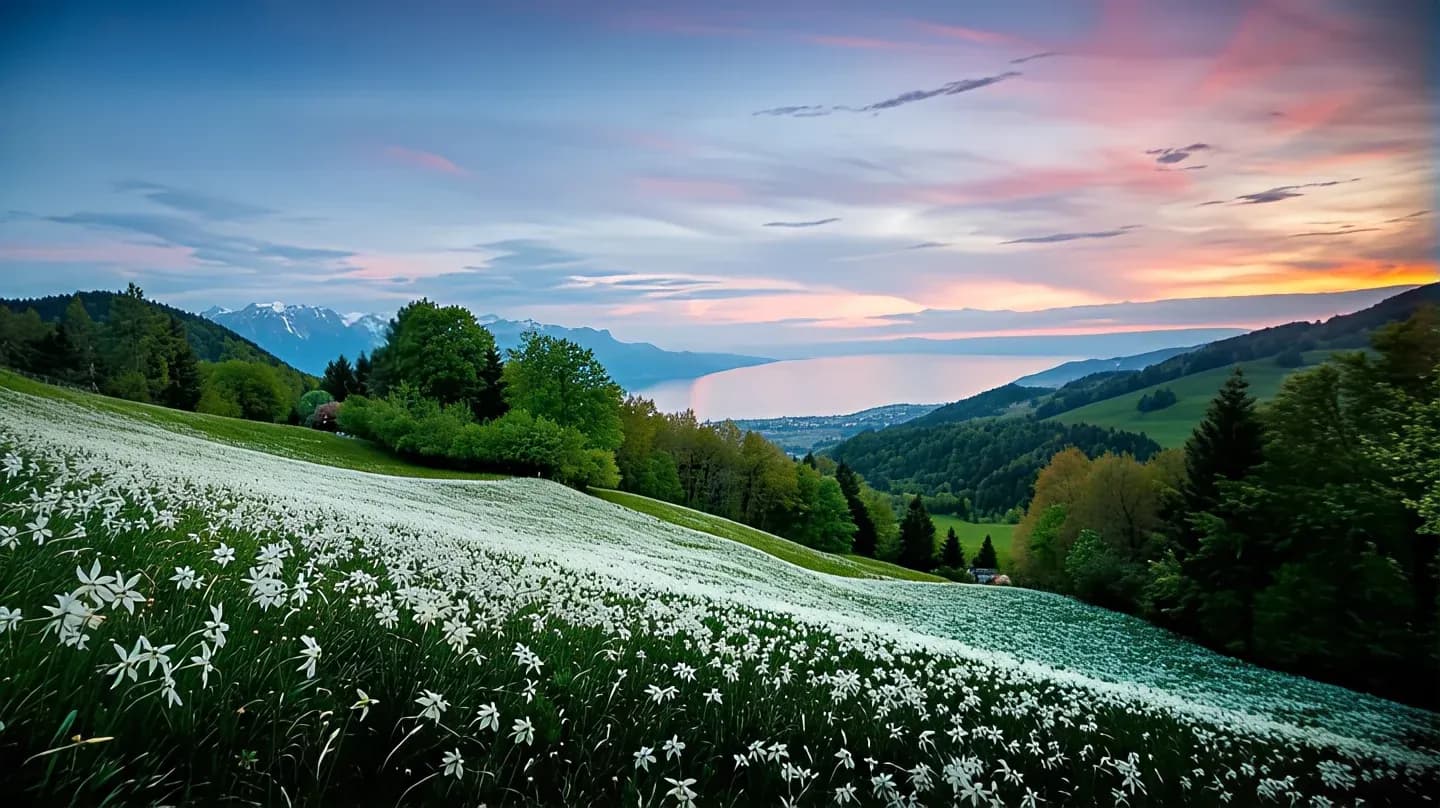
KI-hochskalierte hochauflösende LandschaftLandschaft mit niedriger Auflösung vor dem Hochskalieren

Warum Pilio zum Hochskalieren von Bildern verwenden?

AIGC Smart Upscale

KI stellt beim Vergrößern echte Details wieder her – nicht nur das Strecken von Pixeln. Angetrieben durch das GDR1.2-Modell der nächsten Generation für eine natürlichere Texturerzeugung sofort einsatzbereit.

Natürliche Ergebnisse, kein Ölgemälde-Look

Das AIGC-Modell stellt verlorene Details wieder her und bewahrt gleichzeitig die Inhaltstreue, mit integrierter Rauschunterdrückung und Entfernung von Komprimierungsartefakten. Keine malerische Textur, keine übermäßige Schärfung – die Ausgabe ähnelt nativen hochauflösenden Fotos.

Zwei intelligente Voreinstellungen: Auto / HD

Gleicht automatisch Klarheit, Geschwindigkeit und Dateigröße für alltägliche Bilder aus. HD wendet eine aggressivere Rekonstruktionsstrategie an – ideal für kleine Bilder, alte Fotos und wenn Sie die größtmögliche Ausgabe benötigen.

Face and portrait enhancement

AI detects and enhances facial features when upscaling portraits, group photos, and ID photos. Small or blurry faces gain sharper eyes, smoother skin texture, and clearer contours — ideal for profile pictures and old family photos.

Unterstützung des Mainstream-Formats

Unterstützt PNG, JPG, JPEG und WebP – deckt fast alle Foto-, Illustrations- und Screenshot-Workflows ohne zusätzliche Formatkonvertierung ab.

Schneller, browserbasierter Workflow

Es muss keine Software installiert werden. Laden Sie Ergebnisse in Sekundenschnelle hoch, verarbeiten Sie sie und laden Sie sie herunter – alles online.

Sehen Sie den Unterschied

KI rekonstruiert Kanten, Texturen und feine Details, die bei einfachem Vergrößern verloren gehen. Vergleichen Sie Vorher-Nachher-Ergebnisse in typischen Anwendungsfällen.

AI-hochskaliertes hochauflösendes LandschaftsfotoLandschaftsfoto mit niedriger Auflösung vor dem Hochskalieren

Verbesserung von Landschaftsfotos

Landschaftsfotos mit niedriger Auflösung erhalten nach der KI-Hochskalierung weichere Himmelsverläufe, schärferes Laub und klarere Gebäudeumrisse. Insgesamt wirken die Details reichhaltig und natürlich.

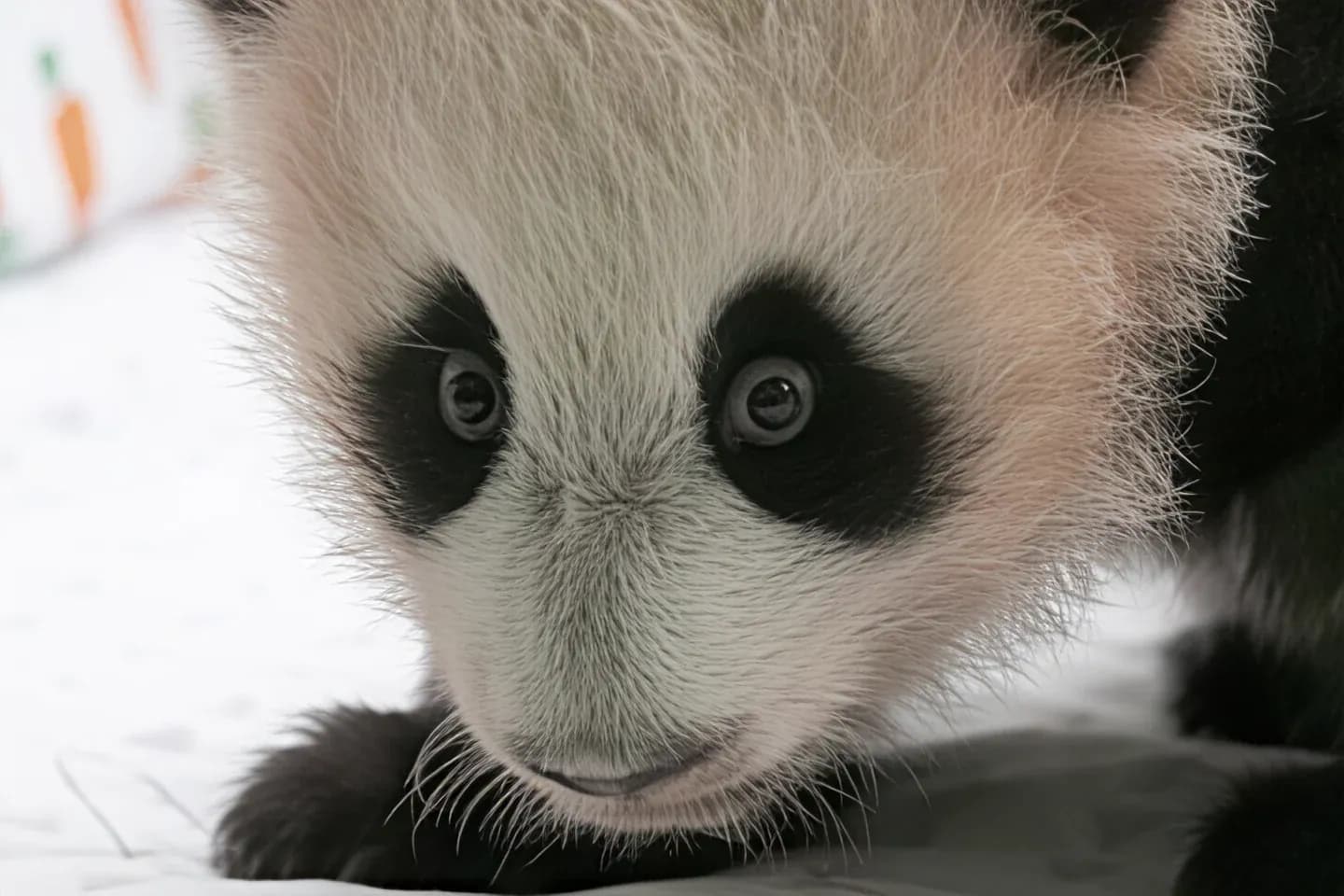
AI-hochskaliertes hochauflösendes TierfotoTierfoto mit niedriger Auflösung vor dem Hochskalieren

Verbesserung von Tierfotos

Die KI rekonstruiert beim Hochskalieren von Haustier- und Wildtierfotos Fellstruktur und Augendetails. Einzelne Haarsträhnen werden wieder sichtbar, was ideal für Tierporträts und Social-Media-Posts ist.

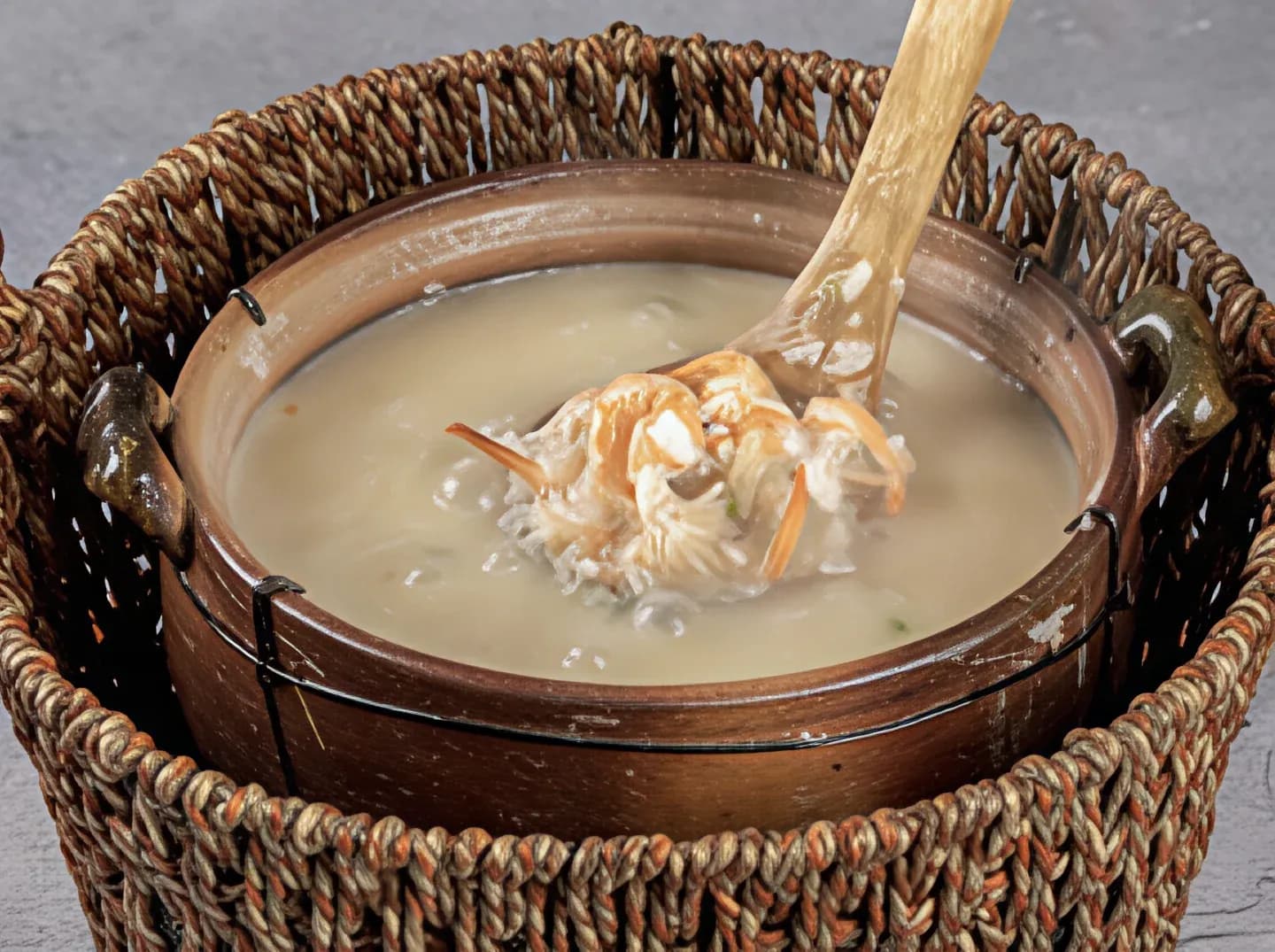
KI-hochskaliertes, hochauflösendes LebensmittelfotoLebensmittelfoto mit niedriger Auflösung vor dem Hochskalieren

Hochskalierung der Food-Fotografie

Kleine Food-Bilder zeigen nach der KI-Hochskalierung wieder reichhaltige Oberflächentexturen, Glanz in Soßen und klarere Zutatenlagen. Das eignet sich gut für Speisekarten, Food-Blogs und ähnliche Inhalte.

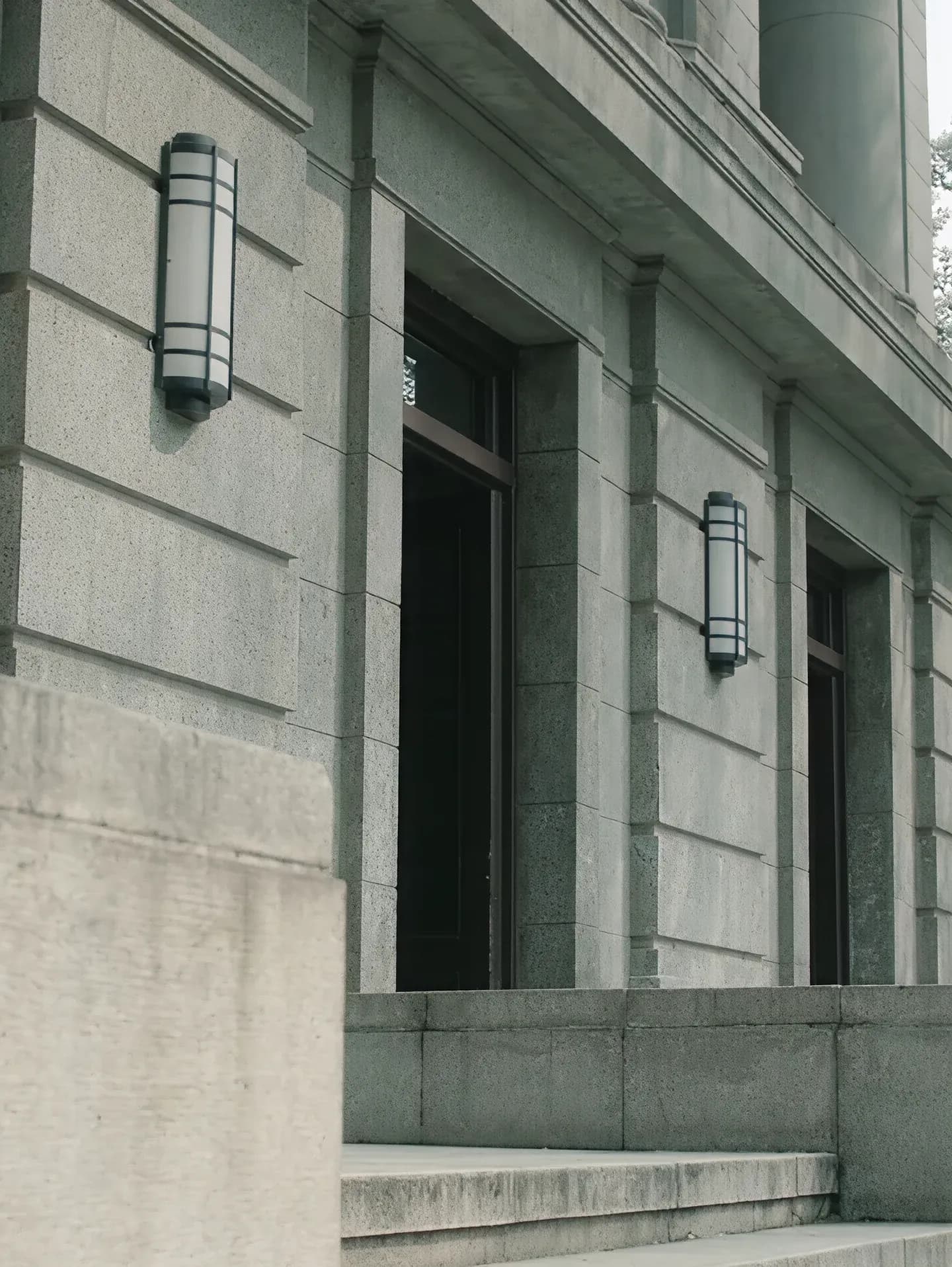
KI-hochskaliertes, hochauflösendes ArchitekturfotoArchitekturfoto mit niedriger Auflösung vor der Hochskalierung

Architekturfotoverbesserung

Ziegelfugen, Fensterrahmen und Zierdetails werden nach der Vergrößerung wieder sichtbar. Die KI bringt Schärfe in architektonische Texturen und Linien zurück, was besonders für Immobilien- und Architekturfotografie hilfreich ist.

AI-hochskaliertes hochauflösendes ProduktbildProduktbild mit niedriger Auflösung vor der Hochskalierung

Produktbildvergrößerung

Verwandeln Sie kleine Produkt-Miniaturansichten in hochauflösende Katalogbilder. KI bewahrt Materialtexturen, Nahtdetails und Farbgenauigkeit für E-Commerce-Angebote auf Amazon, Shopify und eBay.

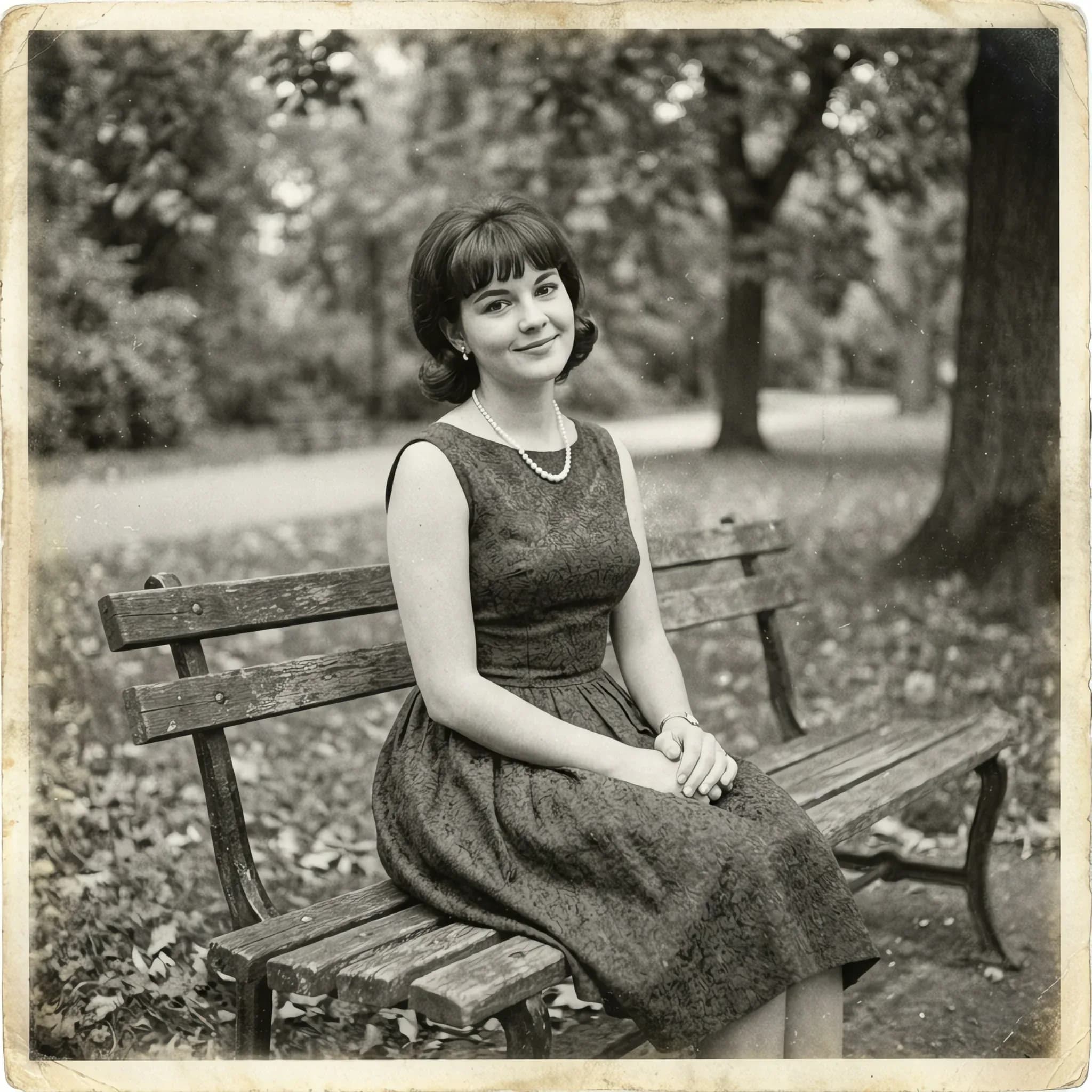
KI-restauriertes klares altes FotoAltes Foto vor der Restaurierung

Alte Fotorestaurierung

Erwecken Sie archivierte Familienfotos, Vintage-Drucke und minderwertige digitale Kopien zu neuem Leben. KI stellt verlorene Details wieder her und reduziert Rauschen, während der ursprüngliche Charakter des Bildes erhalten bleibt.

Bild-Upscaler-Vergleich: Pilio vs. Alternativen

Topaz Photo

Gehobene Qualität
Professioneller Desktop-KI-Upscaler
Gehobene Technologie
Mehrere KI-Modelle, erfordert lokale GPU
Voreingestelltes Design
Viele Modelle und Parameter, steile Lernkurve
Inhaltliche Berichterstattung
Separate Modelle für Porträts, Landschaften, Anime usw.
Kostenloses Kontingent
Keine kostenlose Stufe, einmaliger Kauf für ca. 199 $
Zugriff
Desktop-Software, Download erforderlich

Let's Enhance

Gehobene Qualität
KI im gehobenen Maßstab, am besten für Fotos
Gehobene Technologie
Herkömmliches SR, eingeschränkte Detailwiederherstellung
Voreingestelltes Design
Mehrere Verhältnisse, mehr Optionen zum Konfigurieren
Inhaltliche Berichterstattung
Hauptsächlich für allgemeine Fotos optimiert
Kostenloses Kontingent
Testversion dann bezahlt
Zugriff
Online, keine Installation erforderlich

Pilio

Gehobene Qualität
Modell der nächsten Generation, natürlich ohne Ölgemälde-Look
Gehobene Technologie
AIGC generative SR, baut echte Texturen neu auf
Voreingestelltes Design
Zwei Voreinstellungen, Auto / HD – funktioniert sofort
Inhaltliche Berichterstattung
Landschaften, Tiere, Essen, Architektur, Produkte, alte Fotos
Kostenloses Kontingent
Kostenlose Credits bei der Anmeldung
Zugriff
Online im Browser, keine Installation erforderlich

Hochskalieren Sie ein Bild in 3 Schritten

01

Laden Sie Ihr Bild hoch

Klicken Sie auf „Hochladen“ oder ziehen Sie ein PNG-, JPG-, JPEG- oder WebP-Bild in den Arbeitsbereich. Unterstützt Fotos, Illustrationen, Screenshots und gescannte Dokumente.

02

Wählen Sie „Auto“ oder „HD-Voreinstellung“.

Gleicht Klarheit, Geschwindigkeit und Dateigröße automatisch aus. HD verwendet eine aggressivere Rekonstruktionsstrategie für kleine Bilder und alte Fotos. Die KI übernimmt die Rauschunterdrückung und den Texturneuaufbau automatisch.

03

Verarbeiten und herunterladen

Warten Sie ein paar Sekunden, während die KI die Details wiederherstellt und die Auflösung verbessert. Sehen Sie sich das Ergebnis in der Vorschau an und laden Sie dann das schärfere Bild mit höherer Auflösung herunter.

Tipps für bessere Upscaling-Ergebnisse

Befolgen Sie diese Tipps, um mit KI-Upscaling möglichst scharfe und natürliche Ergebnisse zu erhalten.

01

Beginnen Sie mit der besten verfügbaren Quelle

KI kann viel retten, aber mit dem bestmöglichen Original erzielen Sie deutlich bessere Ergebnisse. Vermeiden Sie das Hochskalieren von Bildern, die bereits stark komprimiert oder mehrfach bearbeitet wurden.

02

Wählen Sie je nach Quelle Auto oder HD

Auto ist für die meisten Alltagsbilder eine gute Wahl und liefert natürliche Ergebnisse bei moderater Dateigröße. Wechseln Sie zu HD, wenn Sie mit Miniaturansichten, starken Ausschnitten oder älteren Dateien mit niedriger Auflösung arbeiten, damit das Modell aggressiver rekonstruiert.

03

Beachten Sie den Eingabegrößenbereich

Um stabile Ergebnisse zu erzielen, halten Sie die kurze Kante bei 256 Pixel oder mehr, die lange Kante bei 2048 Pixel oder weniger und die Datei unter 10 MB. Schneiden oder komprimieren Sie Bilder außerhalb dieses Bereichs vor dem Hochladen.

04

Seien Sie vorsichtig mit kleinen Gesichtern oder kleinem Text

Wenn Gesichter oder Text im Bild sehr klein sind, kann die KI beim Neuaufbau zu Strukturfehlern führen. Überprüfen Sie bei Passfotos oder Screenshots mit viel Text, bei denen es auf die Genauigkeit ankommt, die Ausgabe sorgfältig.

05

Überprüfen Sie die Ausgabe vor der endgültigen Verwendung

Sehen Sie sich vor dem Herunterladen eine Vorschau des hochskalierten Ergebnisses in voller Auflösung an. Wenn Artefakte oder übermäßige Glättung auftreten, versuchen Sie es mit einer anderen Voreinstellung oder beginnen Sie mit einer etwas besseren Quelle.

06

Nicht geeignet für absichtlich unscharfe Fotos

Wenn das Originalbild Bokeh, Weichzeichnung oder Dunst als künstlerischen Effekt verwendet, versucht die KI, diese Bereiche zu schärfen, und das Ergebnis kann im Widerspruch zur kreativen Absicht stehen. Bewahren Sie solche Fotos so auf, wie sie sind.

Was Benutzer sagen

Echtes Feedback von Leuten, die Pilio zum Hochskalieren von Bildern verwenden.

Ich betreibe einen Online-Shop und brauche aus kleinen Lieferanten-Thumbnails klare Produktbilder. Dieses Tool verwandelt winzige Katalogbilder in Sekunden in nutzbare Listing-Fotos.

ElenaElena

Ich skaliere kleine Landschaftsaufnahmen für Desktop-Hintergrundbilder hoch. Himmelsverläufe und Blattwerk bleiben natürlich – nichts von dem künstlichen KI-Ölgemälde-Feeling.

MikaMika

Als Designer muss ich häufig vom Kunden bereitgestellte Bilder vergrößern. Die KI leistet einen viel besseren Job als die grundlegende Größenänderung von Photoshop. Kanten bleiben sauber und Texturen wirken natürlich.

CarlosCarlos

Ich habe HD für gescannte Familienfotos verwendet, um die Hintergrundtextur, Stoffdetails und saubere Kanten wiederherzustellen. Das Ergebnis fühlt sich viel natürlicher an als bei anderen Tools, die ich ausprobiert habe.

JamesJames

Perfekt für soziale Medien. Ich skaliere heruntergeladene Bilder hoch, die nach der Komprimierung an Qualität verloren haben, und sie sehen wieder scharf aus. Kein Photoshop erforderlich, einfach hoch- und herunterladen.

PriyaPriya

Ich verbessere regelmäßig Anime-Kunst und Illustrationen. Die Detailwiederherstellung ist deutlich besser als bei anderen kostenlosen Tools, die ich ausprobiert habe. Farben und Linien bleiben klar.

HanaHana

Image Upscaler – FAQ

Was macht ein KI-Bild-Upscaler?
Ein KI-Bild-Upscaler vergrößert ein Bild und fügt gleichzeitig auf intelligente Weise neue Pixel hinzu. Im Gegensatz zur einfachen Größenänderung, die streckt und verwischt, analysiert die KI Kanten, Texturen und Muster, um fehlende Details wiederherzustellen und so schärfere, natürlichere Ergebnisse zu erzielen.
Wie unterscheidet sich die KI-Hochskalierung von der normalen Größenänderung?
Bei einer normalen Größenänderung werden nur vorhandene Pixel gedehnt, wodurch Bilder unschärfer werden. KI-Upscaling stellt beim Vergrößern verlorene Details wieder her: schärfere Kanten, klarere Texturen und mehr Bildinformation statt bloß größerer, unscharfer Pixel.
Was ist der Unterschied zwischen Auto- und HD-Voreinstellungen?
Der Auto-Modus balanciert Klarheit, Geschwindigkeit und Dateigröße aus und ist eine gute Standardeinstellung für Alltagsbilder. HD nutzt eine aggressivere Rekonstruktion, um aus winzigen Bildern, starken Ausschnitten oder älteren Dateien mit niedriger Auflösung mehr Details herauszuholen, braucht dafür aber etwas länger und erzeugt größere Dateien.
Kann es verschwommene oder unscharfe Fotos beheben?
KI kann leicht verschwommene, weiche oder niedrig aufgelöste Bilder deutlich verbessern. Das Modell entrauscht und entfernt automatisch Komprimierungsartefakte, während natürliche Texturdetails erhalten bleiben und hinzugefügt werden. Starke Bewegungsunschärfe, starke Defokussierung oder absichtlich künstlerische Unschärfe können nicht garantiert sauber wiederhergestellt werden und entsprechen möglicherweise nicht Ihren Erwartungen.
Gibt es Größen- oder Dateigrößenbeschränkungen für Eingabebilder?
Für beste Ergebnisse sollte die kurze Kante mindestens 256 Pixel, die lange Kante nicht mehr als 2048 Pixel und die Datei weniger als 10 MB pro Bild betragen. Beschneiden oder komprimieren Sie Bilder außerhalb dieses Bereichs vor dem Hochladen, um eine stabile Ausgabe zu gewährleisten.
Kann ich Porträts oder Bilder mit Text hochskalieren?
Ja, aber wenn Gesichter oder Text im Bild sehr klein sind, kann die KI beim Neuaufbau zu Strukturfehlern führen. Überprüfen Sie bei Passfotos oder Screenshots mit viel Text, bei denen es auf die Genauigkeit ankommt, die Ausgabe vor der Verwendung sorgfältig.
Kann ich hochskalierte Bilder kommerziell nutzen?
Ja. Hochskalierte Bilder stehen Ihnen zur Verwendung für E-Commerce-Einträge, soziale Medien, Druck, Design oder andere kommerzielle Zwecke zur Verfügung. Pilio legt keine Nutzungsbeschränkungen für Ausgabebilder fest.
Kann ich mehrere Bilder stapelweise hochskalieren?
Ja. Laden Sie mehrere Bilder gleichzeitig hoch, wählen Sie eine Voreinstellung aus und verarbeiten Sie sie im Stapel – das spart Zeit im Vergleich zum Hochladen einzelner Bilder.
Welche Bildformate werden unterstützt?
PNG, JPG, JPEG und WebP. HEIC wird nicht unterstützt – bitte konvertieren Sie HEIC-Bilder (z. B. Standard-iPhone-Fotos) vor dem Hochladen in eines der unterstützten Formate.
Ist Pilios Bild-Upscaler kostenlos?
Nach der Anmeldung erhalten Sie kostenlose Credits. Für jede Upscaling-Aufgabe werden Credits benötigt. Für ein höheres Volumen können Sie ein Upgrade mit einem Abonnement durchführen oder zusätzliche Credits erwerben.
Kann ich auf die 4K-Auflösung hochskalieren?
Ja. Die HD-Voreinstellung unterstützt eine bis zu 32-fache Hochskalierung – ein 1080p-Foto kann problemlos 4K und mehr erreichen. Die tatsächliche Ausgabeauflösung hängt von der Größe Ihrer Quelle und der von Ihnen gewählten Voreinstellung ab.
Kann ich Bilder auf 16K hochskalieren?
Manchmal ja. Wenn Ihr Ausgangsbild bereits eine brauchbare Basisauflösung hat, kann die HD-Voreinstellung die Ausgabe in den 16K-Bereich bringen. Ob das tatsächlich erreicht wird, hängt jedoch von den Quelldimensionen, dem Seitenverhältnis und davon ab, wie weit sich das Bild hochskalieren lässt, ohne unnatürlich zu wirken.
Kann ich Bilder um das 8-Fache hochskalieren?
Ja. Sowohl die Auto- als auch die HD-Voreinstellung können Bilder um bis zu 8x und darüber hinaus vergrößern. Der HD-Modus geht bei sehr kleinen Ausgangsbildern sogar bis zu 32x. 8x ist für die meisten Fotos der beste Kompromiss – hoch genug, um sichtbar mehr Details zurückzuholen, ohne leicht Artefakte einzuführen.
Kann ich Bilder kostenlos um das 16-Fache hochskalieren?
Ja, Sie können das mit den kostenlosen Startguthaben testen. Bei sehr kleinen Ausgangsbildern kann die HD-Voreinstellung über 8x hinausgehen und 16x oder mehr erreichen. Der tatsächliche Faktor hängt jedoch von der Ausgangsgröße und davon ab, wie sauber das Ergebnis nach der Rekonstruktion bleibt.
Muss ich Software installieren?
Nein. Alles läuft in Ihrem Browser – Hochladen, Verarbeiten und Herunterladen. Keine Installation oder Plugins erforderlich.
Sind meine hochgeladenen Bilder sicher?
Ja. Bilder werden während der Übertragung verschlüsselt, nach der Verarbeitung gelöscht und niemals gespeichert, weitergegeben oder für das Modelltraining verwendet.

Sie haben noch Fragen? E-Mail an support@pilio.ai.