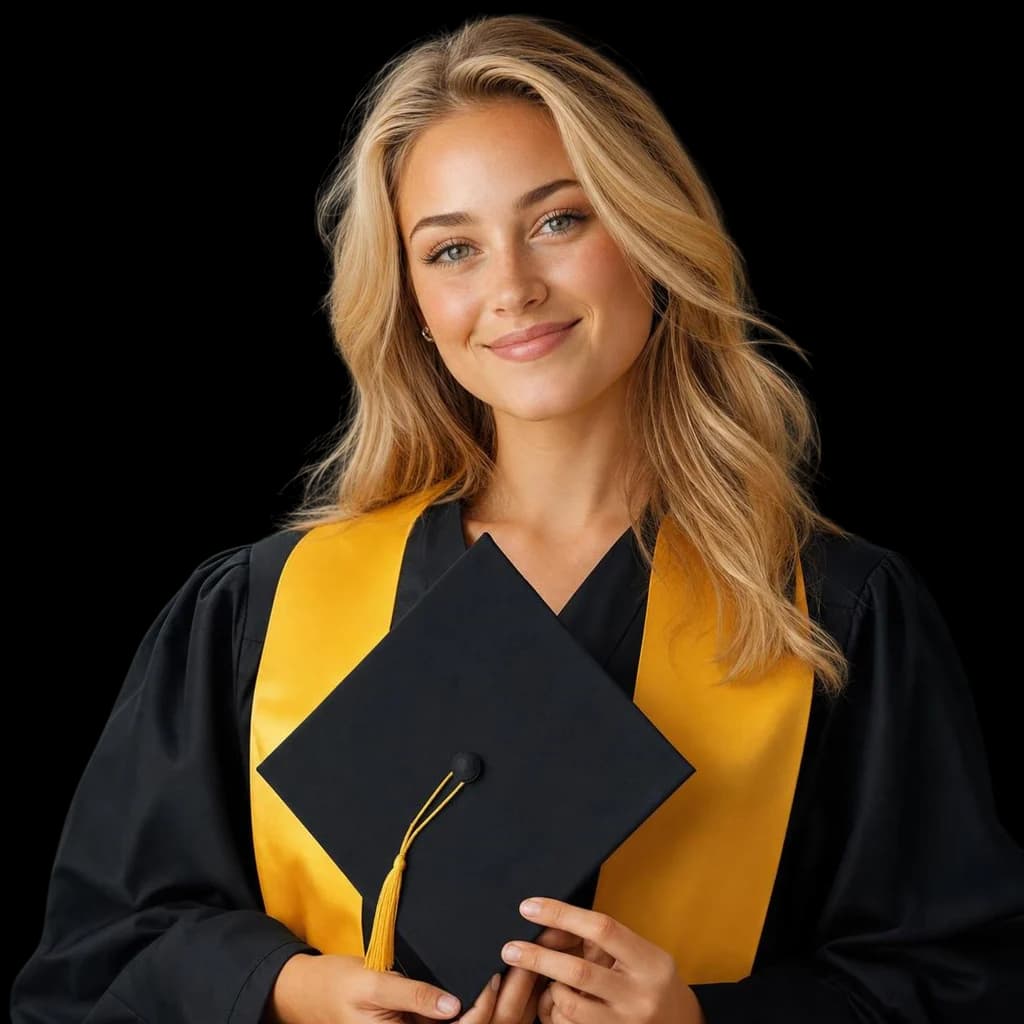
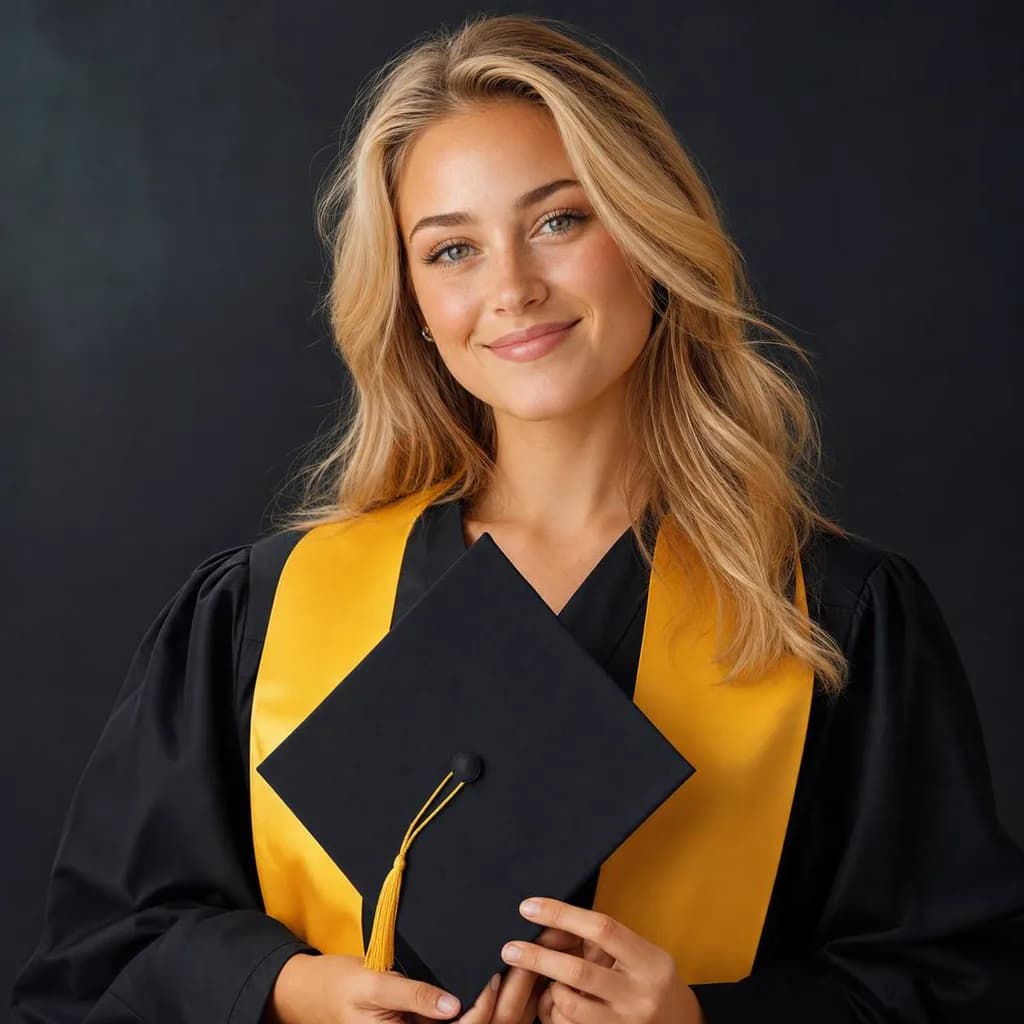
रिज़ल्ट देखें

AI सब्जेक्ट और बैकग्राउंड को सटीक रूप से अलग करता है और बाल, किनारे और अर्ध-पारदर्शी हिस्सों जैसी बारीक डिटेल भी बचाए रखता है।

बैकग्राउंड हटाया हुआ पोर्ट्रेटउलझे बैकग्राउंड वाला पोर्ट्रेट

पोर्ट्रेट और हेडशॉट क्लीनअप

पोर्ट्रेट और हेडशॉट से उलझे या ध्यान भटकाने वाले बैकग्राउंड हटाएँ। AI बारीक बालों, त्वचा के किनारों और प्राकृतिक रोशनी को सुरक्षित रखता है ताकि परिणाम प्रोफेशनल दिखे।
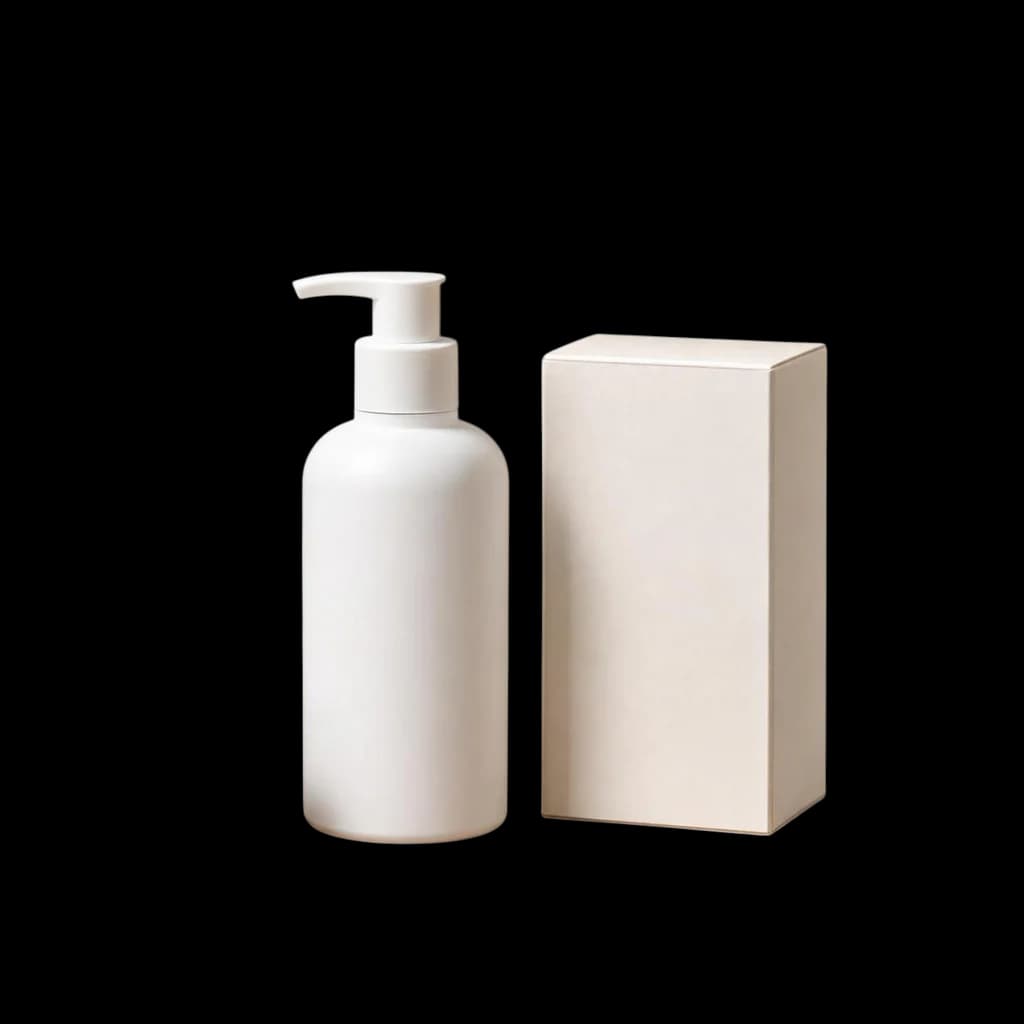
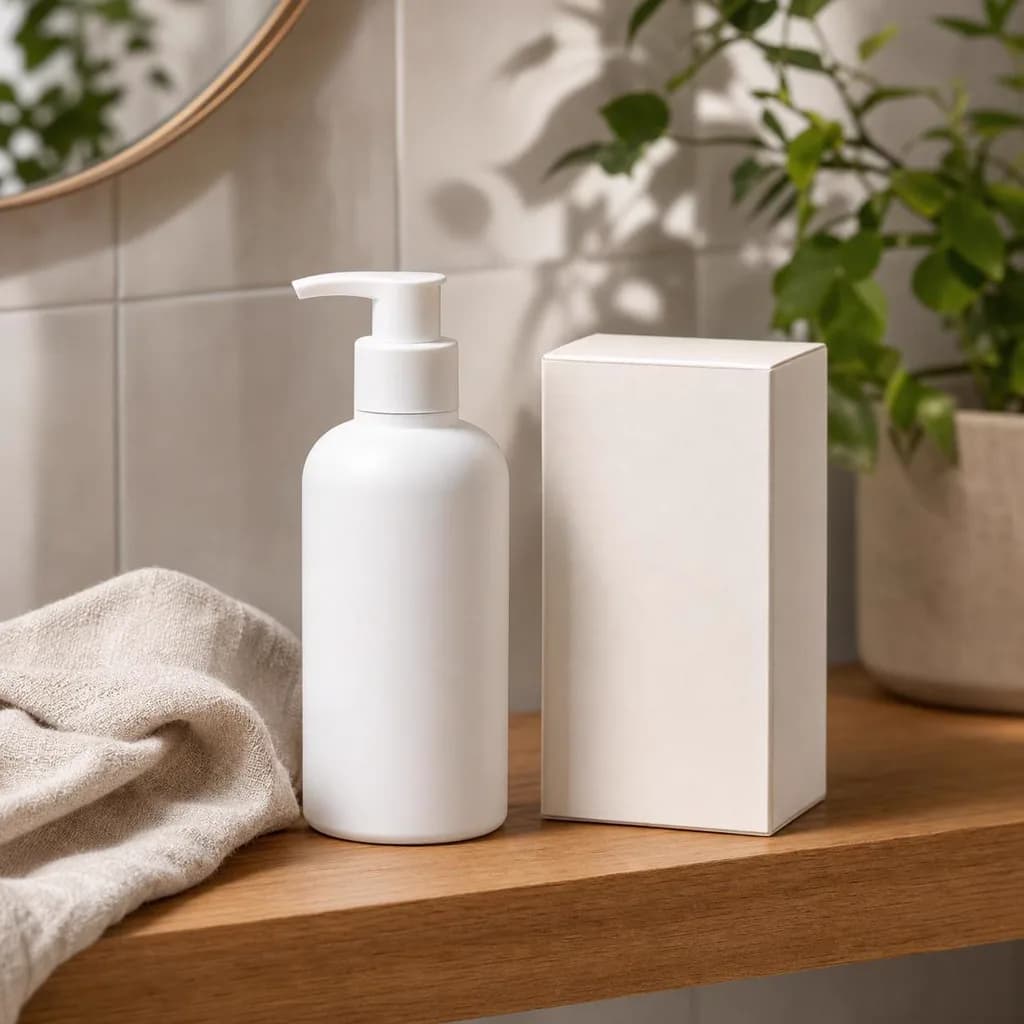
बैकग्राउंड हटाया हुआ प्रोडक्टबैकग्राउंड वाली प्रोडक्ट फोटो

e-commerce के लिए प्रोडक्ट फोटोग्राफी

स्टूडियो या लाइफस्टाइल बैकग्राउंड से प्रोडक्ट को अलग करके साफ़ कैटलॉग इमेज बनाएँ। किनारे शार्प रहते हैं और रंग सही बने रहते हैं, इसलिए यह मार्केटप्लेस लिस्टिंग के लिए बढ़िया है।
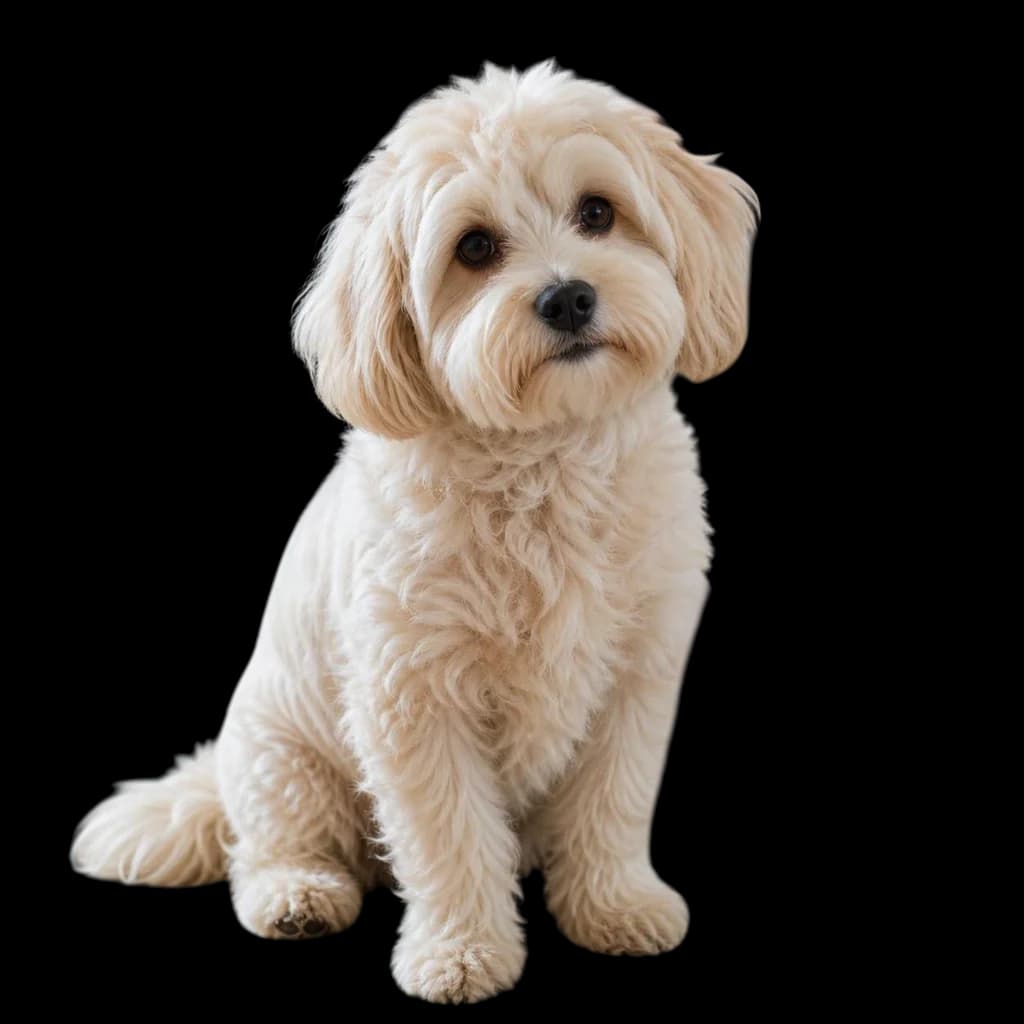
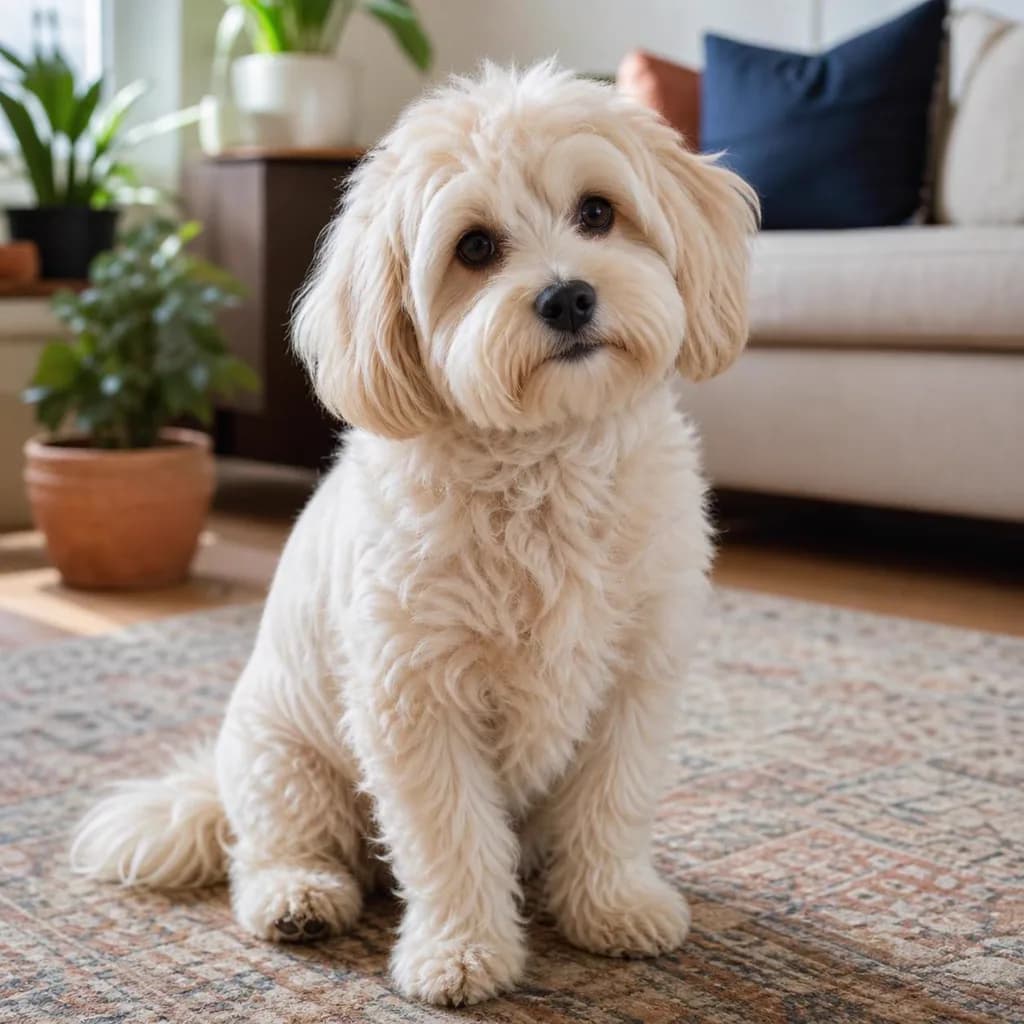
बैकग्राउंड हटाया हुआ पालतू जानवरबैकग्राउंड वाली पालतू जानवर की फोटो

पालतू जानवर और अन्य जानवर

व्यस्त बैकग्राउंड से पालतू जानवरों को अलग करें और फर के किनारे व मूँछें भी सुरक्षित रखें। पालतू पोर्ट्रेट, गोद लेने की लिस्टिंग और सोशल मीडिया पोस्ट के लिए बहुत उपयोगी है।
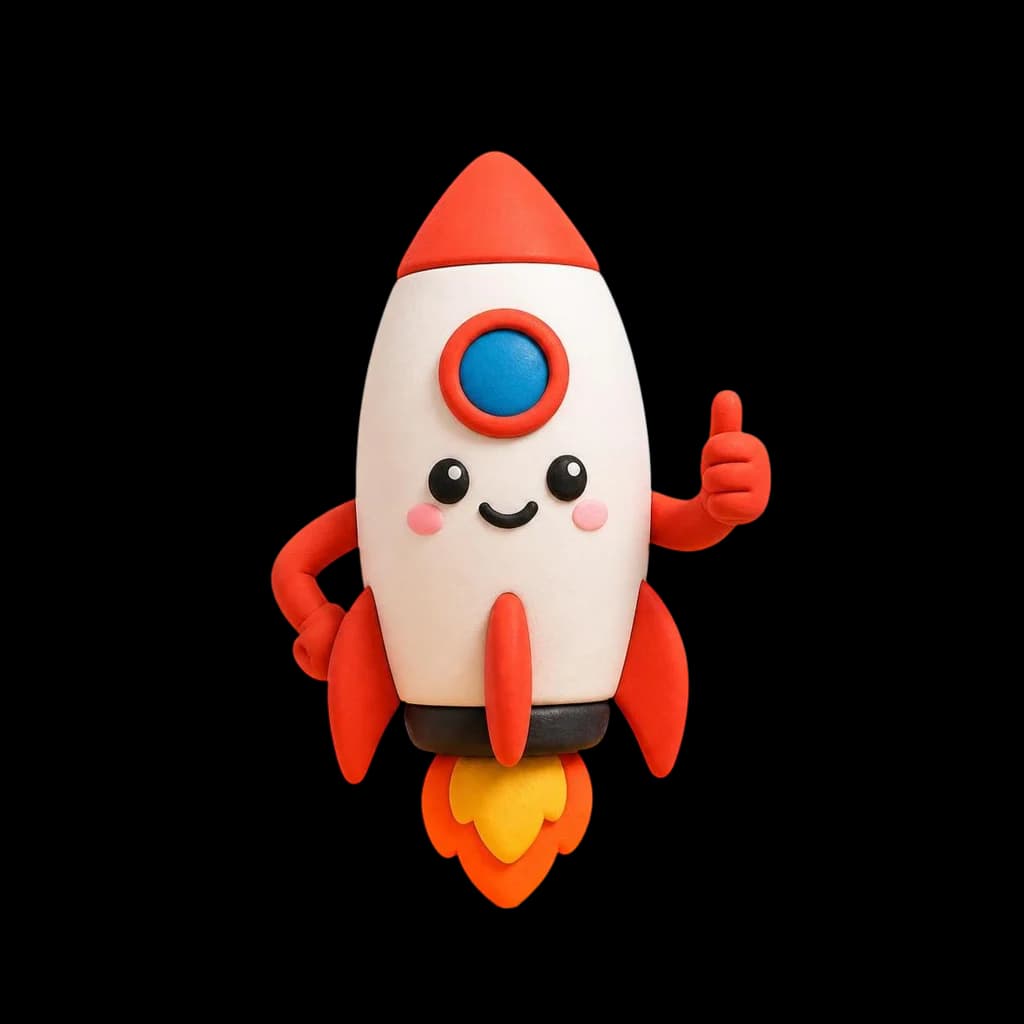
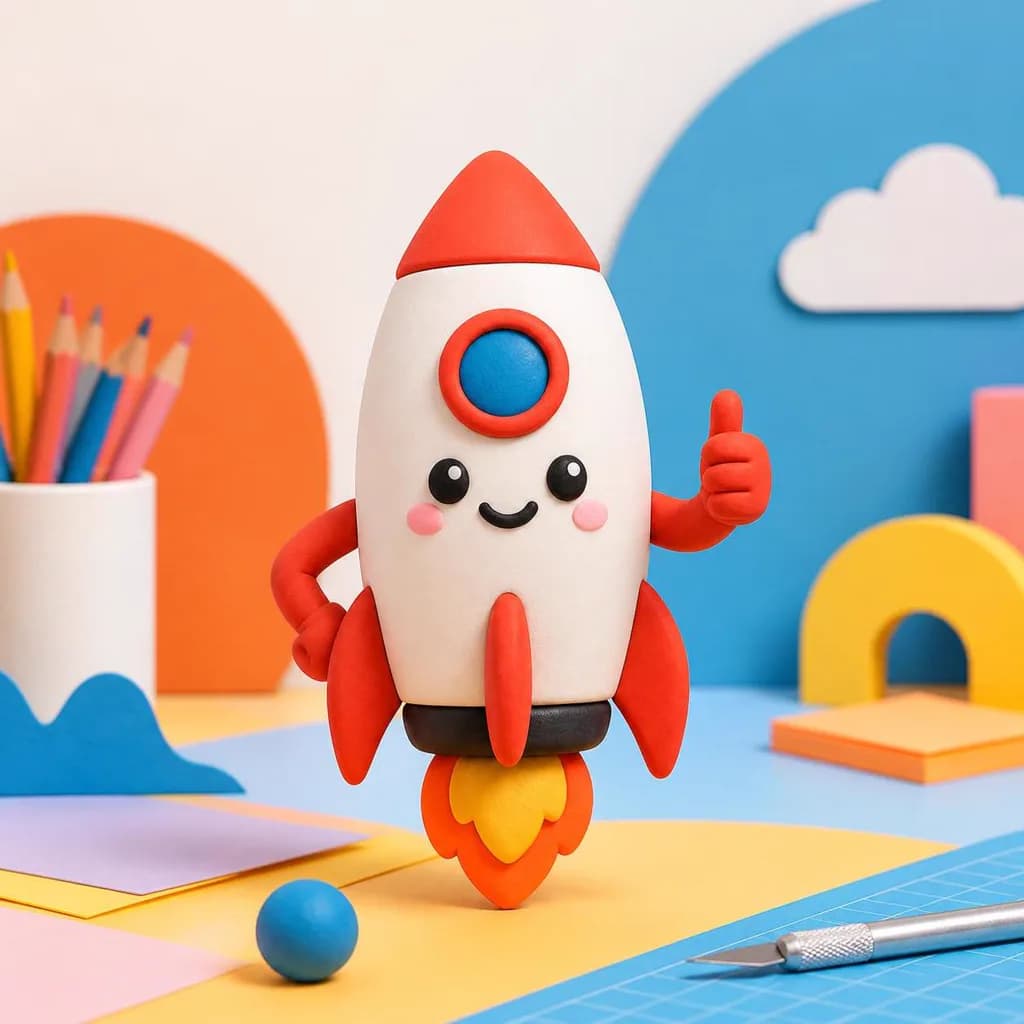
सोशल मीडिया के लिए बैकग्राउंड हटाई हुई इमेजबैकग्राउंड वाली सोशल मीडिया इमेज

सोशल मीडिया और मार्केटिंग एसेट्स

प्रोफाइल फोटो, प्रमोशनल इमेज और मार्केटिंग एसेट्स से बैकग्राउंड हटाएँ। किसी भी डिजाइन कंपोज़िशन के लिए तैयार ट्रांसपेरेंट PNG पाएँ।

बैकग्राउंड हटाने के लिए Pilio क्यों चुनें

AI आधारित सटीकता

AI विषयों को अपने आप पहचानता है और उच्च दृश्य सटीकता से पृष्ठभूमि हटाता है। बाल, फर और अर्ध-पारदर्शी किनारे स्रोत छवि जितनी अनुमति देती है उतना संभाले जाते हैं।

मूल रिज़ॉल्यूशन आउटपुट

प्रोसेस की गई इमेज अपनी मूल रिज़ॉल्यूशन और क्वालिटी बनाए रखती है। न डाउनस्केल, न कंप्रेशन आर्टिफैक्ट। साफ़ ट्रांसपेरेंट PNG डाउनलोड करें जो तुरंत इस्तेमाल के लिए तैयार हो।

बैच प्रोसेसिंग

एक साथ कई इमेज अपलोड करें और बड़ी मात्रा में बैकग्राउंड हटाएँ। पूरे प्रोडक्ट कैटलॉग या फोटो सेट को घंटों की बजाय मिनटों में प्रोसेस करें।

विस्तृत फॉर्मेट सपोर्ट

PNG, JPEG, WebP और HEIC इनपुट सपोर्ट करता है। आउटपुट हमेशा साफ़ ट्रांसपेरेंट PNG होता है, जो किसी भी डिजाइन टूल या प्लेटफॉर्म के लिए तैयार रहता है।

मुफ्त में शुरू करें, ब्राउज़र में सीधे काम करें

कोई सॉफ्टवेयर इंस्टॉल करने की जरूरत नहीं। ब्राउज़र खोलें, इमेज अपलोड करें और कुछ ही सेकंड में रिज़ल्ट पाएं। साइन अप करके मुफ्त क्रेडिट से शुरुआत करें।

आपकी इमेज निजी रहती हैं

इमेज ट्रांसफर के दौरान एन्क्रिप्ट की जाती हैं और प्रोसेसिंग के बाद डिलीट कर दी जाती हैं। उन्हें स्टोर, शेयर या ट्रेनिंग के लिए इस्तेमाल नहीं किया जाता।

3 स्टेप में इमेज बैकग्राउंड हटाएँ

अपनी इमेज अपलोड करें

अपलोड बटन दबाएँ या इमेज को workspace में खींचें। PNG, JPEG, WebP और HEIC सपोर्ट हैं। बैच प्रोसेसिंग के लिए आप एक साथ कई इमेज जोड़ सकते हैं।

AI बैकग्राउंड हटाता है

AI अपने आप सब्जेक्ट पहचानकर बैकग्राउंड हटा देता है। बालों या फर जैसी जटिल डिटेल वाली इमेज में भी यह प्रक्रिया कुछ ही सेकंड लेती है।

प्रीव्यू करें और डाउनलोड करें

ट्रांसपेरेंट प्रीव्यू में रिज़ल्ट देखें और इमेज को उच्च गुणवत्ता वाले ट्रांसपेरेंट PNG के रूप में मूल रिज़ॉल्यूशन पर डाउनलोड करें।

बेहतर बैकग्राउंड रिमूवल के लिए टिप्स

सबसे साफ़ कटआउट पाने के लिए इन सुझावों का पालन करें।

01

उच्च रिज़ॉल्यूशन वाली सोर्स इमेज इस्तेमाल करें

रिज़ॉल्यूशन जितनी ज्यादा होगी, AI के पास काम करने के लिए उतनी ज्यादा डिटेल होगी, खासकर बाल और फर जैसी बारीक किनारों पर।

02

सब्जेक्ट और बैकग्राउंड के बीच अच्छा कॉन्ट्रास्ट रखें

सब्जेक्ट और बैकग्राउंड के बीच स्पष्ट अंतर होने पर AI ज्यादा साफ़ किनारे बना पाता है। ऐसी इमेज से बचें जिनमें सब्जेक्ट बैकग्राउंड में मिल जाता हो।

03

बैच काम के लिए कई इमेज एक साथ अपलोड करें

प्रोडक्ट कैटलॉग या टीम प्रोफाइल फोटो जैसे कामों में सब इमेज एक साथ अपलोड करने से काफी समय बचता है।

04

बारीक डिटेल वाले सब्जेक्ट के किनारे ध्यान से देखें

बाल, फर या लेस जैसी जटिल किनारों वाले सब्जेक्ट के लिए डाउनलोड से पहले ज़ूम करके कटआउट क्वालिटी ज़रूर जाँचें।

05

पारदर्शी वस्तुओं को एकरंगे बैकग्राउंड पर शूट करें

काँच, बोतल और दूसरी पारदर्शी चीजें उच्च-कॉन्ट्रास्ट एकरंगे बैकग्राउंड पर फोटो लेने पर कहीं ज्यादा साफ़ कटती हैं।

06

ध्यान रखें कि सब्जेक्ट फ्रेम में कटा हुआ न हो

अपलोड से पहले जाँच लें कि सब्जेक्ट पूरा दिखाई दे रहा है और फ्रेम से कटा नहीं है। पूरा आकार AI को बैकग्राउंड ज्यादा सही तरीके से पहचानने में मदद करता है।

यूज़र्स क्या कहते हैं

असली यूज़र्स की असली प्रतिक्रिया।

मैं एक ऑनलाइन बुटीक चलाती हूँ और मुझे रोज़ साफ़ प्रोडक्ट इमेज चाहिए होती हैं। इस टूल ने Photoshop में मैनुअल काम की तुलना में मेरे कई घंटे बचा दिए। किनारों की क्वालिटी शानदार है।

Sarah

बालों की पहचान उम्मीद से कहीं बेहतर है। मैं इसे प्रोफेशनल प्रोफाइल फोटो क्लीनअप के लिए इस्तेमाल करता हूँ और रिज़ल्ट LinkedIn व कंपनी प्रोफाइल के लिए काफी नैचुरल लगता है।

Yuki

तेज़ सोशल मीडिया पोस्ट बनाने के लिए यह एकदम सही है। मैं प्रोडक्ट शॉट्स का बैकग्राउंड हटाकर उन्हें कुछ ही सेकंड में ब्रांडेड टेम्पलेट पर रख देता हूँ।

Marco

बैच प्रोसेसिंग सच में बड़ा बदलाव लाती है। मैंने 50 प्रोडक्ट फोटो अपलोड कीं और एक मिनट से कम समय में सब तैयार हो गईं। किनारे साफ़ हैं, कोई परेशान करने वाले आर्टिफैक्ट नहीं।

David

बैकग्राउंड रिमूवल FAQ

AI बैकग्राउंड रिमूवल कैसे काम करता है?
AI मॉडल इमेज में मुख्य सब्जेक्ट की पहचान करता है और उसे बैकग्राउंड से अलग करता है। यह किनारों, टेक्सचर और गहराई का विश्लेषण करता है ताकि बाल या फर जैसे जटिल हिस्सों के आसपास भी सटीक कटआउट मिल सके।
कौन-कौन से इमेज फॉर्मेट सपोर्ट हैं?
आप PNG, JPEG, WebP और HEIC इमेज अपलोड कर सकते हैं। आउटपुट हमेशा ट्रांसपेरेंट PNG फ़ाइल होती है।
क्या बैकग्राउंड हटाना मुफ्त है?
साइन अप करने के बाद आप मुफ्त क्रेडिट से शुरुआत कर सकते हैं। ज्यादा वॉल्यूम के लिए आप सब्सक्रिप्शन या अतिरिक्त क्रेडिट ले सकते हैं।
क्या इमेज क्वालिटी कम होगी?
नहीं। आउटपुट आपकी इमेज की मूल रिज़ॉल्यूशन और क्वालिटी बनाए रखता है। कोई डाउनस्केल या अतिरिक्त कंप्रेशन नहीं होता।
क्या मैं कई इमेज एक साथ प्रोसेस कर सकता हूँ?
हाँ। आप एक साथ कई इमेज अपलोड करके बैच बैकग्राउंड रिमूवल कर सकते हैं, जो प्रोडक्ट कैटलॉग और मार्केटिंग एसेट्स के लिए बहुत उपयोगी है।
क्या यह जटिल बैकग्राउंड के साथ काम करता है?
हाँ। AI व्यस्त, टेक्सचर वाले और ग्रेडिएंट बैकग्राउंड को अच्छी तरह संभालता है। यह बाल, फर और अर्ध-पारदर्शी हिस्सों जैसी बारीक डिटेल भी सुरक्षित रखता है।
क्या मैं इसे e-commerce प्रोडक्ट इमेज के लिए इस्तेमाल कर सकता हूँ?
बिलकुल। बैकग्राउंड हटाना e-commerce में सबसे आम इमेज एडिटिंग कामों में से एक है। Amazon, Shopify, eBay और दूसरे मार्केटप्लेस के लिए साफ़ सफेद बैकग्राउंड या पारदर्शी प्रोडक्ट फोटो तैयार करें।
क्या मुझे कोई सॉफ्टवेयर इंस्टॉल करना होगा?
नहीं। सब कुछ ब्राउज़र में चलता है। बिना कुछ इंस्टॉल किए अपलोड करें, प्रोसेस करें और डाउनलोड करें।
क्या मैं इसे मोबाइल पर इस्तेमाल कर सकता हूँ?
हाँ। यह टूल मोबाइल और टैबलेट ब्राउज़र पर भी काम करता है।
क्या मेरी अपलोड की गई इमेज सुरक्षित हैं?
हाँ। इमेज ट्रांसफर के दौरान एन्क्रिप्ट होती हैं, सुरक्षित तरीके से प्रोसेस होती हैं और काम पूरा होने के बाद डिलीट कर दी जाती हैं। उन्हें स्टोर या शेयर नहीं किया जाता।
बैकग्राउंड हटाने में कितना समय लगता है?
ज़्यादातर इमेज कुछ ही सेकंड में प्रोसेस हो जाती हैं। बहुत बारीक डिटेल वाली इमेज में थोड़ा ज्यादा समय लग सकता है।
क्या इमेज के आकार या रिज़ॉल्यूशन की सीमाएँ हैं?
हर इमेज 10 MB से कम होनी चाहिए, छोटी साइड 4320 px से ज़्यादा नहीं और लंबी साइड 7680 px से ज़्यादा नहीं होनी चाहिए। अगर इमेज इन सीमाओं से ऊपर है, तो अपलोड करने से पहले उसे resize या compress करें
अगर चित्र में स्पष्ट विषय न हो तो क्या होगा?
AI को पृष्ठभूमि से अलग करने के लिए पहचानने योग्य अग्रभूमि विषय चाहिए। स्पष्ट विषय न होने पर, जैसे केवल दृश्य या अमूर्त पैटर्न, परिणाम मूल जैसा रह सकता है।
क्या यह काँच या परफ्यूम बोतल जैसी पारदर्शी वस्तुओं को संभाल सकता है?
Pilio मूल रिज़ॉल्यूशन आउटपुट देता है और मुफ्त बैच प्रोसेसिंग शामिल करता है। कई विकल्प मुफ्त रिज़ॉल्यूशन सीमित करते हैं या बैच प्रोसेसिंग के लिए अतिरिक्त शुल्क लेते हैं।
क्या मैं आउटपुट को e-commerce के लिए सफेद बैकग्राउंड प्रोडक्ट इमेज की तरह इस्तेमाल कर सकता हूँ?
हाँ। ट्रांसपेरेंट PNG को सफेद बैकग्राउंड पर रखकर आप अधिकांश मार्केटप्लेस आवश्यकताओं को पूरा कर सकते हैं। ध्यान रहे कि बैकग्राउंड रिमूवल अपने आप प्रोडक्ट की छाया सुरक्षित नहीं रखता, इसलिए जरूरत हो तो डिजाइन टूल में छाया जोड़ें।
क्या यह कांच या परफ्यूम की बोतल जैसी पारदर्शी वस्तुओं को संभाल सकता है?
AI अर्ध-पारदर्शी हिस्सों का पता लगा सकता है और उनकी पारदर्शिता बनाए रखने की कोशिश करता है। बेहतर परिणाम के लिए ऐसी वस्तुओं की फोटो सादे और हाई-कॉन्ट्रास्ट बैकग्राउंड पर लें।
क्या मैं आउटपुट को ई-कॉमर्स के लिए सफेद बैकग्राउंड वाले प्रोडक्ट इमेज के रूप में इस्तेमाल कर सकता हूँ?
हाँ। पारदर्शी PNG को सफेद बैकग्राउंड पर रखें, इससे ज़्यादातर मार्केटप्लेस की जरूरतें पूरी हो जाती हैं। ध्यान दें कि बैकग्राउंड हटाने से प्रोडक्ट की छाया अपने-आप नहीं बचती, ज़रूरत हो तो डिज़ाइन टूल में अलग से शैडो जोड़ें।

क्या अभी भी सवाल हैं? support@pilio.ai पर ईमेल करें।