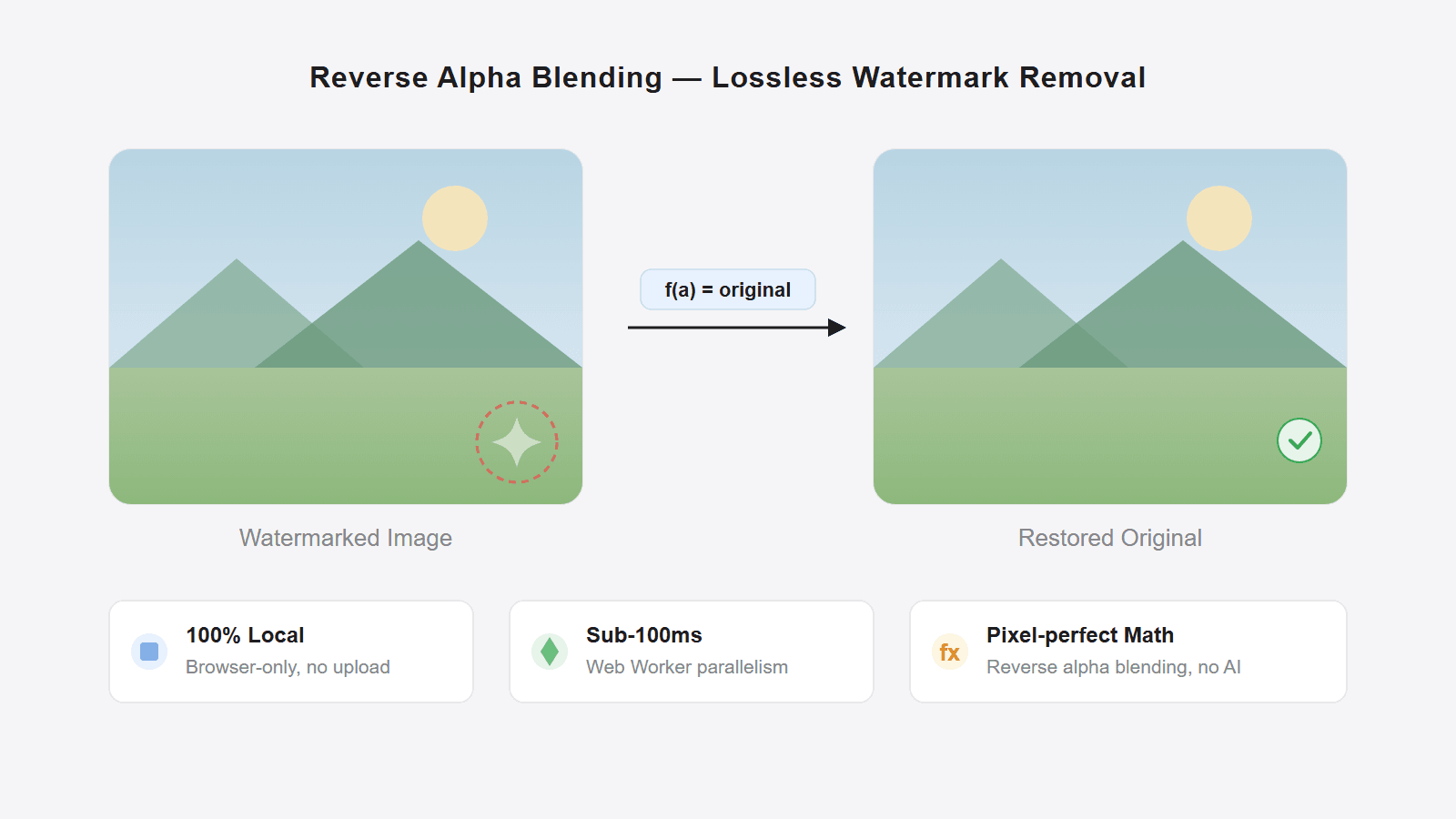
如果你搜的是"Gemini 水印怎么去掉",先给结论:优先拿 Gemini 直出的原图,用 Gemini 专用的浏览器本地去水印工具处理,不要一上来就上通用 AI 修图。
原因很简单。Gemini 的可见水印不是随便贴上去的一块字,也不是每张都不同的随机遮挡,而是固定位置、固定模式的半透明叠加层。只要输入图片还比较接近原始导出文件,Gemini 专用流程就比通用 AI 修补更快,也更不容易留下奇怪痕迹。
这里说的浏览器本地工具,指独立站 geminiwatermarkremover.io:它主打端侧 Gemini 图片处理。Pilio 的 Gemini 去水印 则走服务端链路,更适合视频、复杂图片和需要通用去水印兜底的场景。
这篇只讲实操:该上传什么、效果什么时候最好、什么情况下别抱过高期待、以及如果不是 Gemini 水印该切到哪条路线。想看底层原理可以读 Gemini 生图水印是怎么加上去的,又该怎么无损去掉。
TL;DR:30 秒看懂该怎么做
- 有 Gemini 直出原图 → 直接用 geminiwatermarkremover.io 端侧处理,浏览器本地完成,几秒钟出结果
- 只有截图或压缩图 → 还是可以试,但别期待完全无痕
- 其实不是 Gemini 水印(Logo、文字、proof 标记等)→ 切到 图片去水印
- 是 Gemini / Veo 视频,或希望服务端兜底 → 用 Pilio 的 Gemini 去水印
- 判断不了 → 先读下文"怎么判断是不是 Gemini 水印"一节
最短答案:Gemini 水印最快怎么去掉
对大多数用户来说,最快的路径是:
- 尽量找到 Gemini 直出的 PNG、JPG 或 WEBP
- 打开 geminiwatermarkremover.io
- 把图片拖进去
- 让浏览器本地完成处理
- 放大检查右下角,再下载结果
这条路线最适合"标准 Gemini 可见星形水印 + 文件还比较原始"的情况。
效果最好的输入
直接从 Gemini 导出的原图效果最好。截图、社交平台转发图、被压缩过的副本也值得试,但别默认还能做到完全无痕。
怎么判断是不是 Gemini 水印
动手前先花 5 秒确认手里这张图的水印属于哪一类,免得走错路线。
以下特征越多,越可能是 Gemini 的标准水印:
- 图来自 Gemini 对话、Google AI Studio 或 Gemini App 的导出
- 右下角有一个彩色小星标(有时带 "Gemini" 字样)
- 水印位置固定在角落,不在画面中间或随机位置
- 同一次生成的多张图,水印大小、样式一致
如果出现以下情况,说明不是 Gemini 水印,用通用工具更合适:
- 水印是图库平台的 Logo(Shutterstock、Getty、iStock 等)
- 水印是一串文字、域名或作者署名
- 水印是其他模型生成图上的标记(Midjourney、DALL·E 等)
- 水印是截图里带的 UI 元素或应用角标
第一步:先判断你手里的图是不是"好输入"
除了判断水印来源,还要看图片本身被处理过多少次。
最理想的输入
- 直接从 Gemini 下载
- 没有缩放
- 没有截图
- 没有先发到微信、Telegram、X 之类平台再保存
通常还能试的输入
- 从聊天记录里另存为的图片
- 轻微压缩过的副本
- 在常见网页格式之间转换过、但没有明显画质损失
风险更高的输入
- 截图保存的图
- 被聊天软件或社交平台压缩过
- 生成后又做过二次编辑
- 右下角被裁切、锐化、模糊或重新缩放过
为什么这一步重要?因为 Gemini 专用流程最依赖"右下角像素还比较接近原始水印叠加状态"。角落被改过越多,还原就越不精确。
第二步:优先用 Gemini 专用去水印,而不是先上通用 AI 擦除
如果图片确定来自 Gemini,先用 geminiwatermarkremover.io。
这条路线比通用 AI 去水印更适合下面这些情况:
- 已经确认图片来自 Gemini
- 可见水印还在正常的右下角位置
- 想最快拿到结果
- 不想把图片上传到服务器
通用 AI 修图的本质是重建被挡住的区域——它会猜背景、纹理、边缘本来应该长什么样,覆盖面广,但更慢,也更容易"猜"出并不存在的细节。Gemini 专用路线针对的是固定的可见水印模式,不需要手动画框,不需要描述遮挡区域,也不需要反复切换修复模式,把文件拖进去让浏览器本地处理就行,通常更快、更稳。
想弄清楚为什么直出图更适合、为什么不同尺寸的水印要区分、为什么这种方法和 AI 修图不是一回事,可以继续读 Gemini 生图水印原理解析。
第三步:先放大检查右下角,再决定要不要批量处理
处理完成后,别直接无脑全量下载。先把右下角放大看看。
说明结果不错
- 星形轮廓已经不明显
- 没有明显白边残留
- 背景渐变连续
- 正常观看尺寸下看不出修补感
说明要降低预期
- 角落还有淡淡白雾
- 颜色有轻微偏移
- 平滑背景出现一小块补丁感
- 细线条、边缘、纹理显得发脆
如果第一张结果不错,再批量处理其他图。如果第一张就不理想,先回头确认是不是截图或转发压缩图,别急着把问题归因到工具本身。
什么情况下效果最好
这类浏览器本地流程最适合一种非常具体、但也很常见的场景:标准 Gemini 生成图,且可见水印还保持原样。
通常以下条件越满足,结果越好:
- 文件是 Gemini 直出
- 水印下面不是接近纯白的背景
- 图片没有经历额外缩放或重压缩
- 水印就是 Gemini 常见的可见星形标记
在这种前提下,实际观感往往已经接近无损。对于演示稿、设计草图、社媒配图和普通网页使用场景,通常够用。
什么情况下别期待"完美还原"
很多人搜索"Gemini 水印怎么去掉"的时候,手上的文件其实已经不是理想输入了。
下面这些情况效果通常会打折:
- 图片是截图,不是原始导出
- 图片经过微信、Telegram 等平台重新压缩
- 图片在去水印前被缩放过
- 水印正好压在接近纯白的背景上
- 右下角已经被别的编辑操作动过
这时候工具仍然可能明显改善画面,但不一定还能做到完全无痕。因为底层像素本身就已经变了,不再是最初那组可逆的数据。
如果它其实不是 Gemini 水印
很多用户嘴里说"Gemini 水印",实际遇到的却是别的问题,比如:
- 图库预览图上的 Logo
- 其他模型生成图上的文本水印
- 社交平台截图里的界面元素
- 普通图片上烧进去的 proof 标记
这些情况不要硬用 Gemini 专用工具,直接切到 图片去水印。
如果还不确定自己属于哪一类,可以先读 图片去水印技术路径全解析,那篇文章会帮你判断应该选 Gemini 专用去水印、AI 修补,还是别的方案。
常见问题
Gemini 水印可以免费去掉吗?
可以。geminiwatermarkremover.io 就是当前最快的免费路径之一,适合处理标准可见 Gemini 图片水印。
图片真的不会上传到服务器吗?
对于 Gemini 专用浏览器本地流程来说,是的。处理发生在浏览器里,比较适合未公开设计稿或不想上传的图片。
截图也能去掉 Gemini 水印吗?
有时可以,但截图通常比 Gemini 原始导出图更难处理。就算结果明显变好,也别默认一定能做到完全无痕。
可以批量处理吗?
建议先单张试一次,确认效果之后再批量。批量处理本身不复杂,但同一批图里只要来源或处理历史不一致,结果就会参差不齐,逐张检查右下角仍然是必要步骤。
手机浏览器能用吗?
可以。只要浏览器支持文件上传(iOS Safari、Android Chrome 都支持),流程和桌面端一致,处理同样发生在本地。手机端唯一的差别是放大检查细节没桌面端直观,建议出片后再在大屏确认一次。
这个工具能去掉别的水印吗?
不稳定。它最适合 Gemini 的可见水印。如果你处理的是 Logo、文字水印、proof 标记或其他来源的遮挡,优先用 图片去水印。
最推荐的下一步
如果手里是 Gemini 直出的原图,直接去试 geminiwatermarkremover.io。
如果图片已经被截图、压缩、转发,或根本不是 Gemini 水印,先比较一下 图片去水印,或者去看 图片去水印技术路径全解析。如果你处理的是 Gemini / Veo 视频,或希望图片也有服务端通用兜底,可以用 Pilio 的 Gemini 去水印。