菜单

效果展示

AI 重建边缘、纹理和精细细节,看不同场景下的变清晰效果

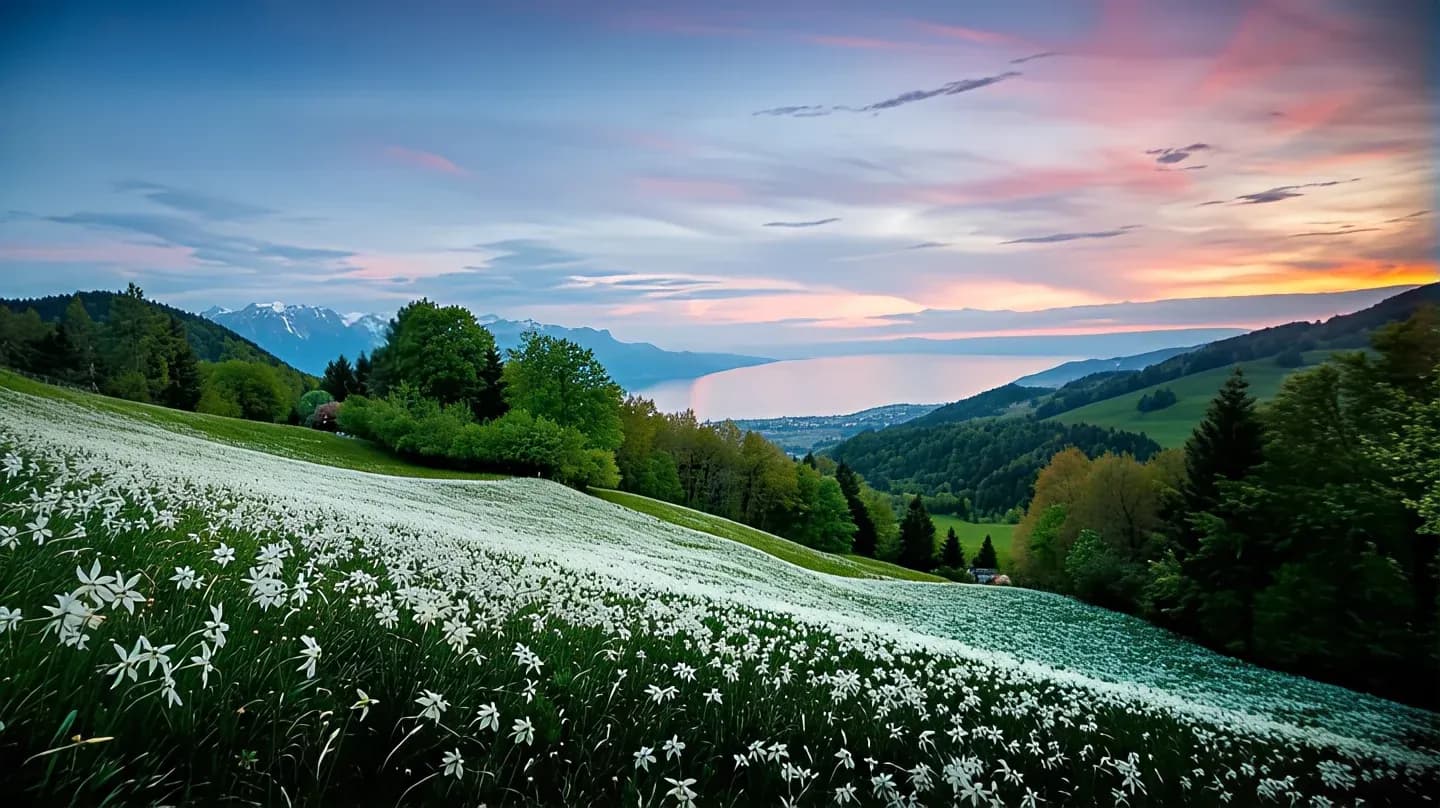
AI 放大后的高清风景照放大前的低分辨率风景照

风景照变清晰

低分辨率的风景照经 AI 放大后,天空渐变更平滑,树木枝叶和远处建筑获得清晰轮廓,整体画面细节丰富自然
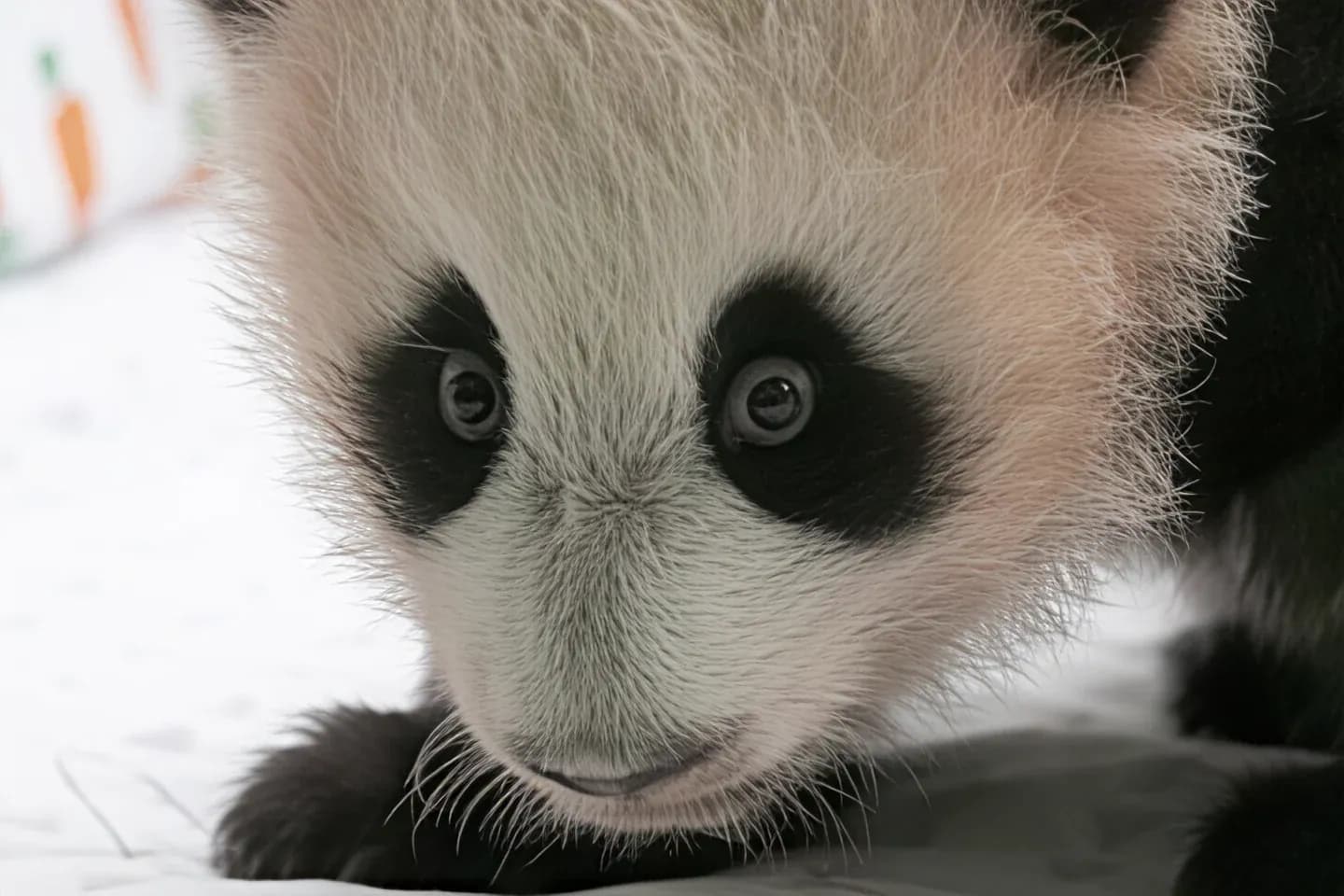
AI 放大后的高清动物照片放大前的低分辨率动物照片

动物照片增强

放大宠物或野生动物照片时,AI 重建毛发纹理和眼部细节,让每一根毛都清晰可辨,适合宠物写真和社交分享
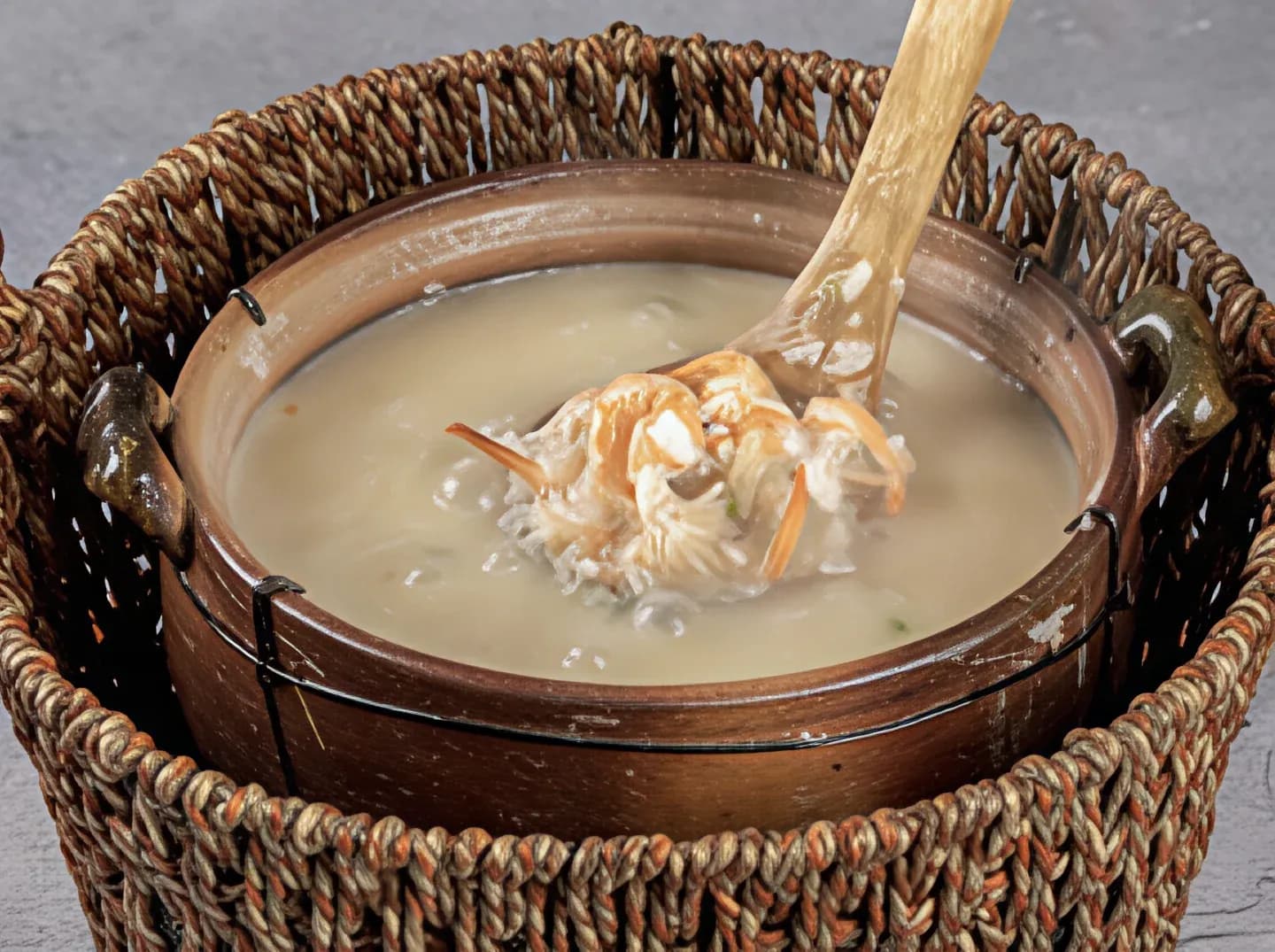
AI 放大后的高清美食照片放大前的低分辨率美食照片

美食摄影放大

小尺寸的美食图片经 AI 放大后,食材表面纹理、酱汁光泽和配料层次都变得清晰诱人,适合菜单设计和美食博客
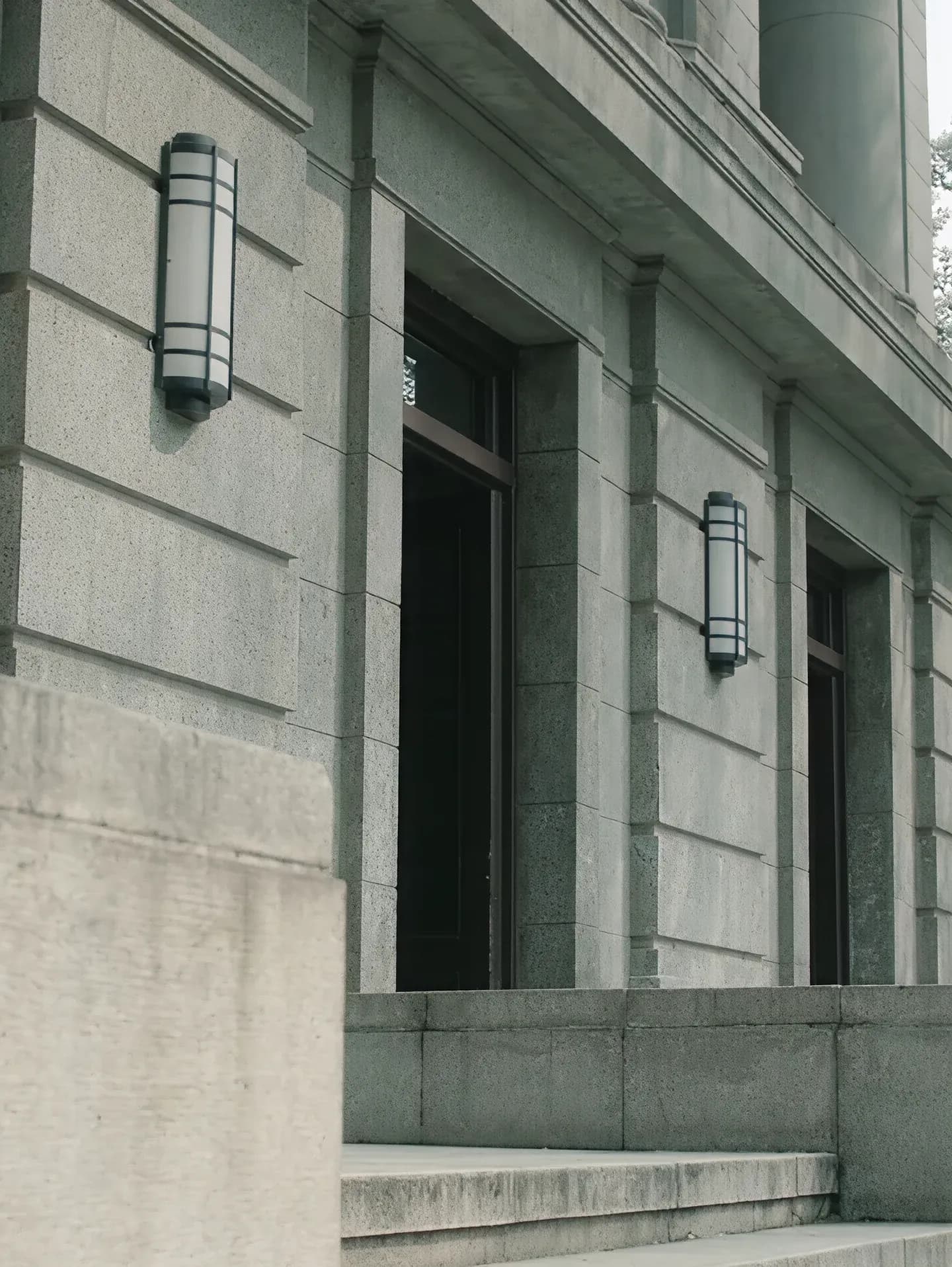
AI 放大后的高清建筑照片放大前的低分辨率建筑照片

建筑照片增强

建筑外立面的砖缝、窗框和装饰细节在放大后重新浮现。AI 恢复建筑纹理和线条的锐利度,适合房产展示和建筑摄影
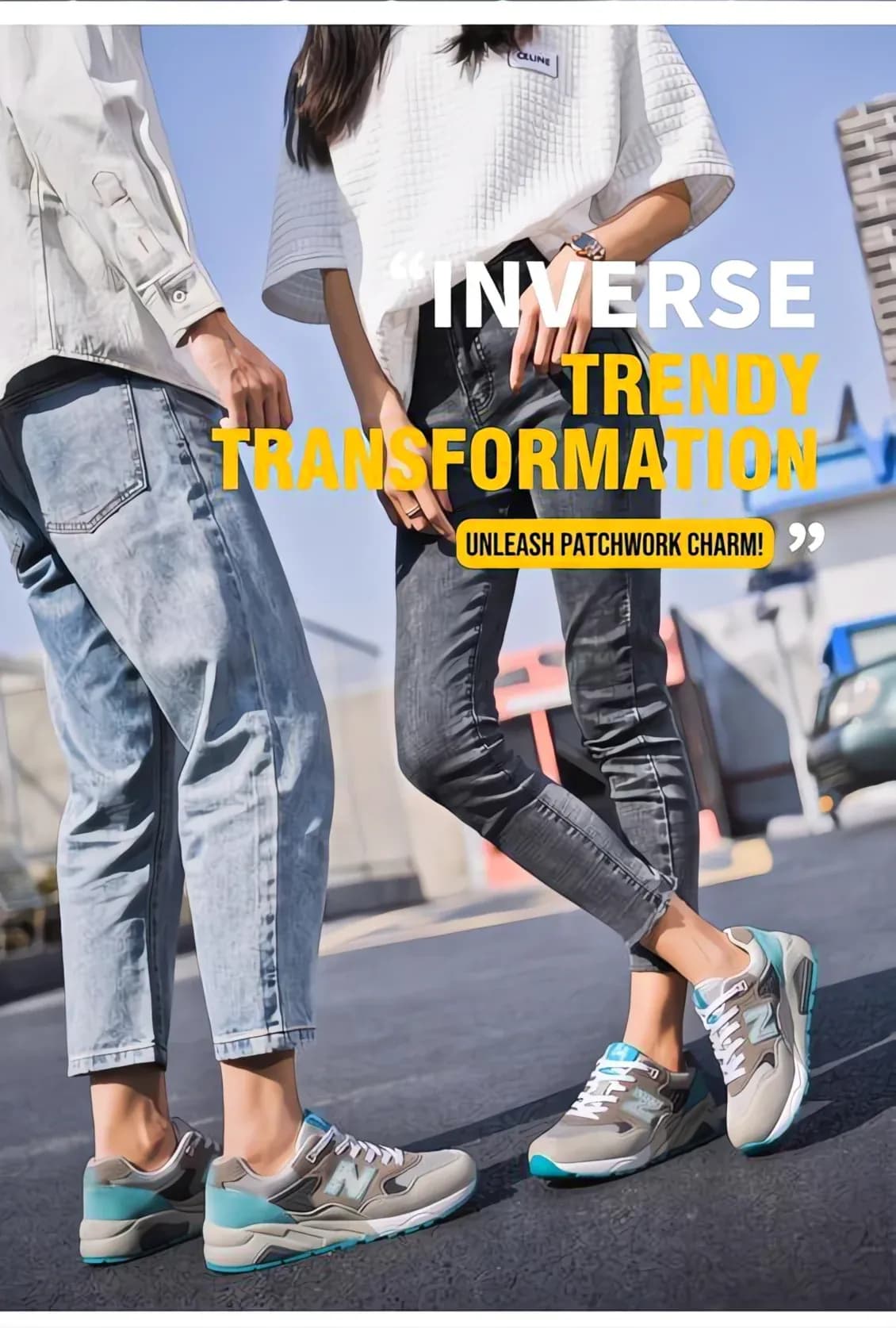
AI 放大后的高清商品图放大前的低分辨率商品图

商品图放大

把小尺寸的商品缩略图变成高分辨率目录图。AI 保留材质纹理、缝线细节和色彩准确度,适合亚马逊、淘宝和 Shopify 等电商上架
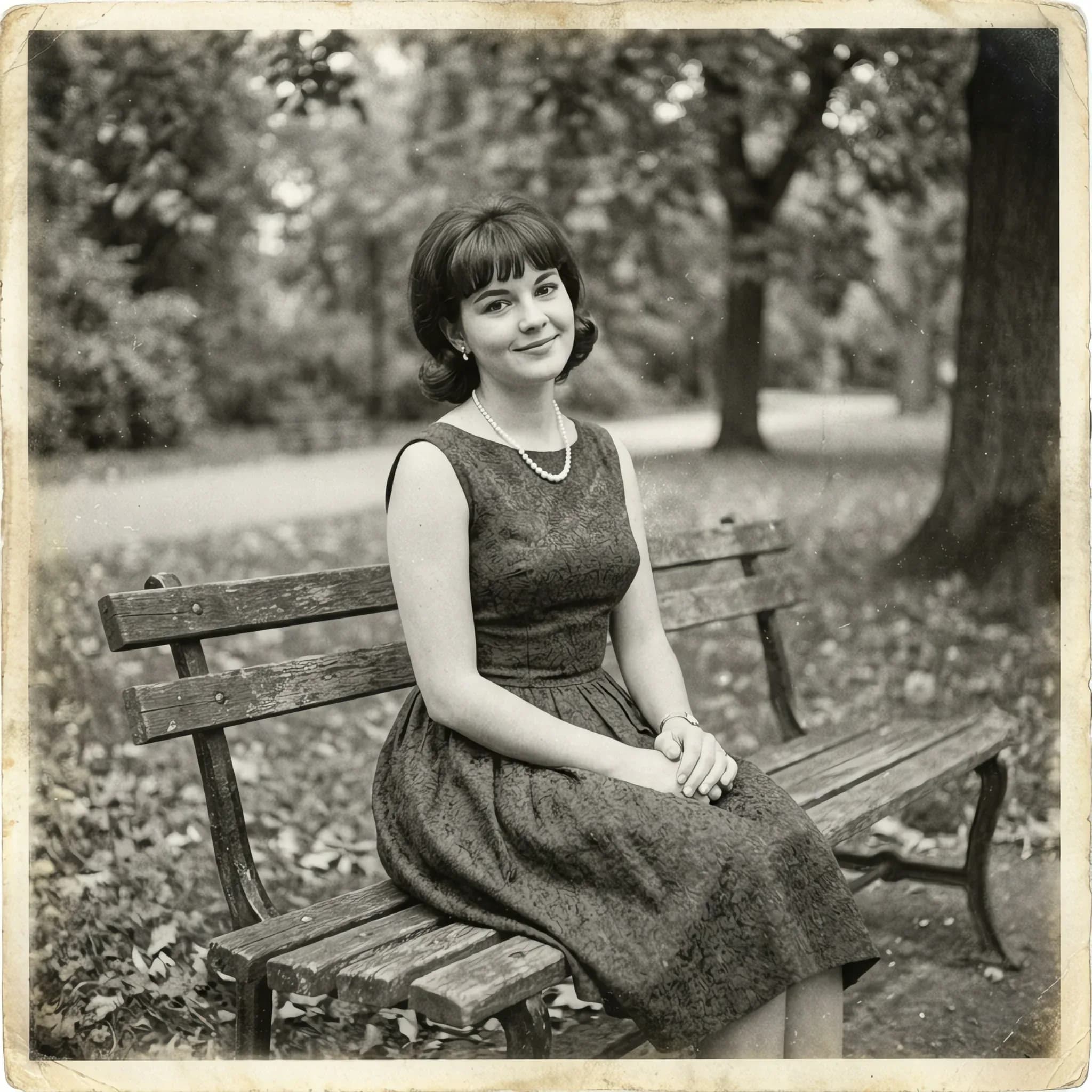
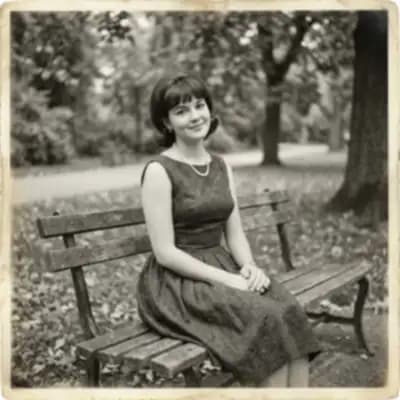
AI 修复后的清晰老照片修复前的老照片

老照片修复

为存档家庭旧照、复古冲印和低画质数码翻拍注入新生。AI 恢复丢失的细节并减少噪点,同时保留照片的原始感觉

为什么用 Pilio 让图片变清晰

AIGC 智能放大

AI 在放大的同时补回真实细节,而非简单拉伸像素。默认使用新一代 GDR1.2 模型,纹理生成更自然

自然真实,告别油画感

AIGC 大模型在保持原图内容一致的前提下重建丢失的细节,同时去噪、去压缩伪影。没有常见的油画质感或过度锐化,纹理自然真实,接近原生高清图

Auto / HD 两档预设

Auto 自动平衡清晰度、速度与体积,适合日常图片;HD 启用更激进的重建策略,适合小图、老照片和需要最大分辨率的场景

增强人脸与人像

AI 自动识别并增强人像照片中的面部细节。模糊或偏小的人脸经过放大后,眼睛更清晰、肤质更细腻、轮廓更分明——适合头像照片和老照片中的人脸修复

主流格式支持

支持 PNG、JPG、JPEG、WebP,覆盖绝大多数照片、插画、截图场景,无需额外格式转换

浏览器在线快速处理

无需安装任何软件,上传后几秒即可下载结果。全程在线完成

3 步在线将照片放大到 4K

上传图片

点击上传或拖拽 PNG、JPG、JPEG 或 WebP 图片到工作区。支持照片、插画、截图和扫描文档

选择 Auto 或 HD 预设

Auto 自动平衡清晰度、速度与体积;HD 使用更激进的重建策略,适合小图和老照片。AI 会自动处理去噪和纹理重建

处理并下载

等待几秒 AI 重建细节并增强分辨率,预览后下载更清晰的高分辨率图片

获取更好变清晰效果的技巧

遵循这些建议,获得最锐利、最自然的放大输出

01

尽量使用质量最好的原图

AI 能恢复很多细节,但从质量更好的原图开始效果显著更好。避免对已经被大量压缩或多次处理过的图片做放大

02

按需挑选 Auto 或 HD

一般放大选 Auto 即可,画质自然且体积可控;缩略图、严重裁切或低分辨率老图建议选 HD,让模型用更激进的重建策略补回细节

03

注意输入尺寸范围

为获得稳定效果,建议输入图片的短边不小于 256 px、长边不超过 2048 px,单图控制在 10 MB 以内。太小或太大的图建议先裁切或压缩后再上传

04

含微小人脸或微小文字的图片谨慎使用

当画面中的人脸或文字尺寸非常小时,AI 在重建时可能出现五官或字形的结构错误。重要人像证件照、密集文字截图等场景请谨慎使用并检查结果

05

下载前检查输出效果

下载前以全分辨率预览放大结果。如果出现伪影或过度平滑,尝试切换预设或使用质量更好的原图

06

不适合刻意虚化的艺术照

如果原图追求散景、柔焦或朦胧感等艺术效果,AI 会尝试将这些区域变清晰,可能与创作意图不符。这类照片建议保持原样

用户评价

来自真实用户的 Pilio 图片变清晰使用反馈

我经营网店,经常需要把供应商给的小缩略图变成清晰的上架图。这个工具几秒就能搞定,省了大量时间

ElenaElena

我常把小尺寸的风景照放大当作桌面壁纸,GDR 模型的天空过渡和树叶细节都很自然,没有那种假假的 AI 油画感

MikaMika

做设计经常需要放大客户提供的小图。AI 的效果比 Photoshop 的基础缩放好得多,边缘干净,纹理自然

CarlosCarlos

用来整理扫描的家庭老照片,HD 预设下背景纹理、衣服布料和轮廓细节都重新变清晰了,比以前试过的工具自然很多

JamesJames

社交媒体的好帮手。我把压缩后画质下降的图片放大增强,效果又变清晰了。不需要 Photoshop,上传即下载

PriyaPriya

经常用来放大动漫图和插画。细节恢复比其他免费工具明显更好,颜色和线条都很清晰

HanaHana

图片变清晰对比:Pilio vs 其他方案

Topaz Photo

放大效果
桌面端 AI 放大,效果专业
放大技术
多种 AI 模型可选,需本地 GPU
预设设计
多模型多参数,学习成本高
适配场景
覆盖人像、风景、动漫等多个模型
免费额度
无免费版,约 $199 一次性买断
使用方式
需下载安装桌面软件

Let's Enhance

放大效果
AI 放大,照片较好
放大技术
传统超分,细节有限
预设设计
多档倍率,配置项较多
适配场景
以普通照片放大为主
免费额度
试用后付费
使用方式
在线使用,无需安装

Pilio

放大效果
新一代模型,自然真实无油画感
放大技术
AIGC 生成式超分,重建真实纹理
预设设计
Auto / HD 两档预设,开箱即用
适配场景
风景、动物、美食、建筑、商品、老照片全适配
免费额度
注册即送免费积分
使用方式
浏览器在线使用,无需安装

图片变清晰 — 常见问题

AI 图片变清晰是什么?
AI 图片变清晰(也叫 AI 超分、高清放大)会在放大图片的同时智能补充新像素。与简单拉伸导致模糊不同,AI 会分析边缘、纹理和图案来重建缺失的细节,输出更清晰、更自然的结果
AI 放大和普通放大有什么区别?
普通放大只是把像素拉大,图片会越放越糊。AI 放大会在放大的同时补回丢失的细节 — 边缘更锐利、纹理更清晰、画面信息量更丰富,不只是把模糊的像素变大
Auto 和 HD 预设有什么区别?
Auto 自动平衡清晰度、速度和输出体积,适合大多数日常图片;HD 会启用更激进的重建策略,适合小图、严重裁切或低分辨率老图,代价是处理稍慢、输出体积更大
能修复模糊或失焦照片吗?
AI 可以显著改善轻度模糊、偏软或低分辨率的图片。模型在放大的同时自动去噪、去压缩伪影,并保持和增加自然的纹理细节。对于严重运动模糊、重度失焦或刻意营造的艺术性虚化,本工具无法保证稳定的修复效果,结果可能与预期不符
对输入图片的尺寸和体积有要求吗?
建议输入图片短边不小于 256 px、长边不超过 2048 px,单图体积不超过 10 MB。超出范围的图片建议先压缩或裁切后再上传,结果更稳定
人像或文字类图片能放大吗?
可以,但当画面中的人脸或文字尺寸非常小时,AI 在重建细节时可能出现五官或字形的结构错误。重要人像证件照、密集文字截图等场景请谨慎使用并检查输出
放大后的图片能用于商业用途吗?
可以,但前提是你拥有原始素材的权利或必要授权,并且用途符合相关模型、平台政策和适用法律。Pilio 不会扩大或替代你对原始图片的权利。
能批量放大多张图片吗?
支持。可以一次上传多张图片,统一选择预设后批量处理,节省逐张操作的时间
支持哪些图片格式?
支持上传 PNG、JPG、JPEG、WebP 图片。暂不支持 HEIC,如需处理 iPhone 默认拍摄的 HEIC 图片,请先转换为上述格式
Pilio 图片变清晰是免费的吗?
注册后即可获得免费积分开始使用。每次操作按任务消耗积分。如需更大处理量,可以通过订阅套餐升级
能放大到 4K 分辨率吗?
可以。Pilio 可将符合条件的图片放大到 4K;实际输出分辨率取决于原图尺寸、所选预设和可用积分
能放大到 4K 以上吗?
部分符合条件的图片可获得更大尺寸输出,具体取决于原图尺寸、所选预设和可用积分。提交前请先查看预估结果
能放大 8 倍吗?
可以。符合条件的图片可使用 8 倍放大;实际倍率取决于原图尺寸、预设和可用积分。8 倍通常是清晰度与伪影风险之间较稳的平衡点
需要安装软件吗?
不需要。全部流程在浏览器中完成,上传后直接下载结果,无需安装、无需插件
上传的图片安全吗?
安全。图片加密传输,处理后立即删除,不会被存储、分享给第三方或用于模型训练
什么是最好的免费 AI 图片放大工具?
好的免费 AI 图片放大工具应该能自然重建细节,而不是只把像素拉大、制造油画感或过度锐化。Pilio 使用生成模型重建纹理和细节;注册后可获得免费积分,输出限制取决于所选预设和可用积分
可以免费批量放大多张图片吗?
可以。你可以一次上传多张图片,用同一个预设批量放大。注册赠送的免费积分可用于批量图片放大,适合商品目录、社交媒体素材和照片合集
有没有不用注册的免费在线图片放大工具?
Pilio 需要快速免费注册,用来保护服务器资源并防止滥用。注册只需几秒,完成后会获得免费积分;不需要信用卡

还有其他问题?请发邮件至 support@pilio.ai