SEEDANCE 2.5 · VĂN BẢN / ẢNH / VIDEO / ÂM THANH → VIDEO

Đạo diễn một cảnh quay hoàn chỉnh với Seedance 2.5

Viết mô tả cảnh quay hoặc mang theo tài sản tham chiếu để tạo clip 4–30 giây kèm âm thanh

Mở Studio

Đạo diễn mọi cảnh quay đúng vị trí

Dùng lời nhắc để kiểm soát máy quay và nhịp độ, dùng tham chiếu để cố định nhân vật, sản phẩm và hướng âm thanh

Hình ảnh và âm thanh gốc

Lời thoại, âm thanh môi trường và hiệu ứng hành động được tạo đồng thời cùng hình ảnh thay vì ghép nối sau

Tham chiếu đa phương thức

Dùng tham chiếu ảnh, video và âm thanh để định hướng nhân vật, bối cảnh, chuyển động và âm thanh riêng biệt

Tính liên tục của nhân vật và cảnh

Giữ cho nhân vật, đạo cụ và môi trường nhất quán xuyên suốt một hành động liên tục

Chi tiết sản phẩm và độ trung thực vật liệu

Trình diễn các biến thể màu sắc, kết cấu vi mô và vệt sáng chuyển động với độ chính xác thương mại

Xem những cảnh quay này có thể làm được gì

Kể chuyện nhân vật đô thị, hành động vũ trụ quỹ đạo, biểu diễn âm nhạc và cảnh quay dài 30 giây liên tục — tất cả đều được tạo bởi Seedance 2.5

Câu chuyện nhân vật đô thị

Theo chân nhân vật tóc hồng qua các con phố Thượng Hải và dùng sự chuyển động cùng thay đổi bối cảnh để xây dựng câu chuyện liên tục

Ví dụ định hướng sáng tạo Seedance

So sánh các clip được tạo thực tế qua sản phẩm, nhân vật, cảnh đám đông, hành động sci-fi và chuyển động máy quay thể thao

Tạo cảnh quay liền mạch tối đa 30 giây trong 3 bước

Quyết định mỗi tham chiếu kiểm soát yếu tố nào, sau đó liên kết hành động, góc máy, nhịp độ và âm thanh bằng một lời nhắc đạo diễn
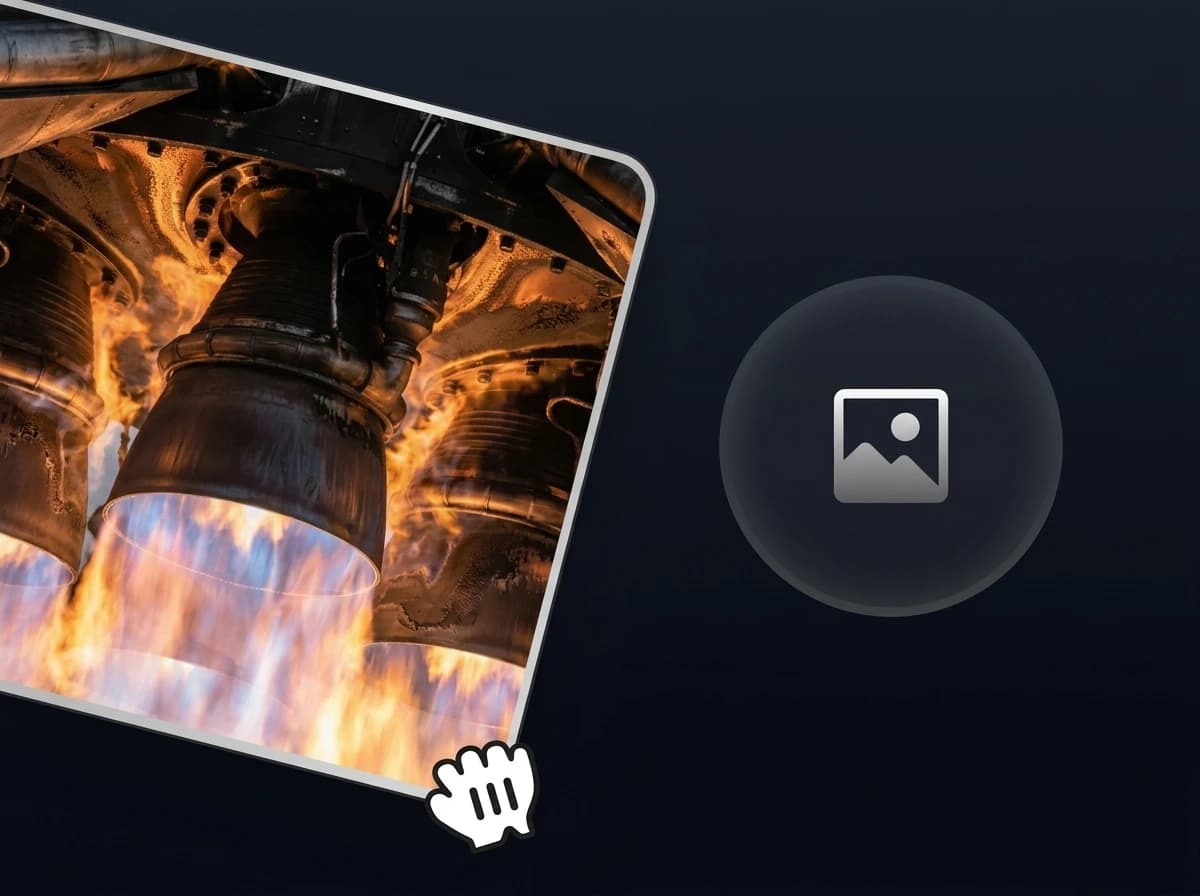
  1. Thêm tài sản tham chiếu
    BƯỚC 01

    Thêm tài sản tham chiếu

    Tải lên khung hình, nhân vật, sản phẩm, video chuyển động hoặc âm thanh và nêu rõ vai trò của từng đầu vào
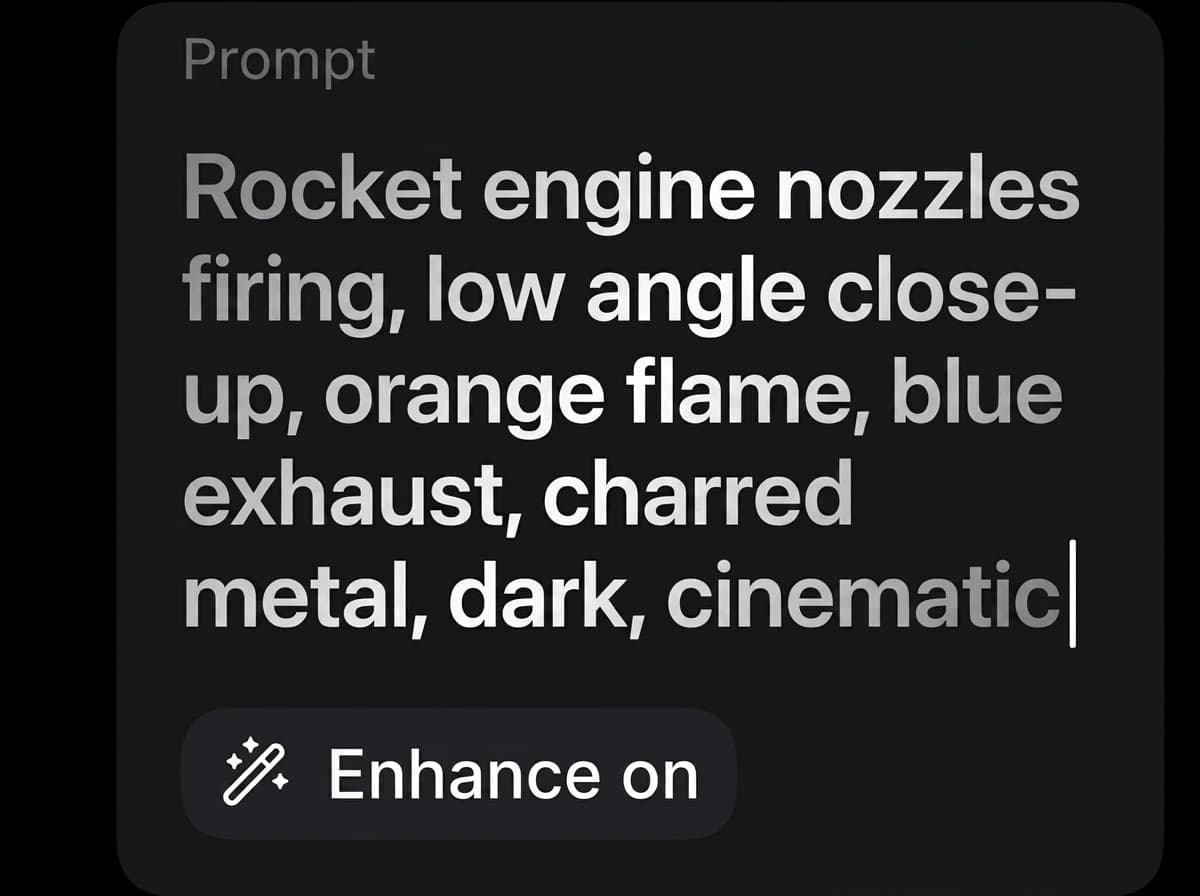
  2. Viết lời nhắc như bảng phân cảnh
    BƯỚC 02

    Viết lời nhắc như bảng phân cảnh

    Mô tả tuần tự chủ thể, hành động, máy quay, ánh sáng, nhịp độ và âm thanh
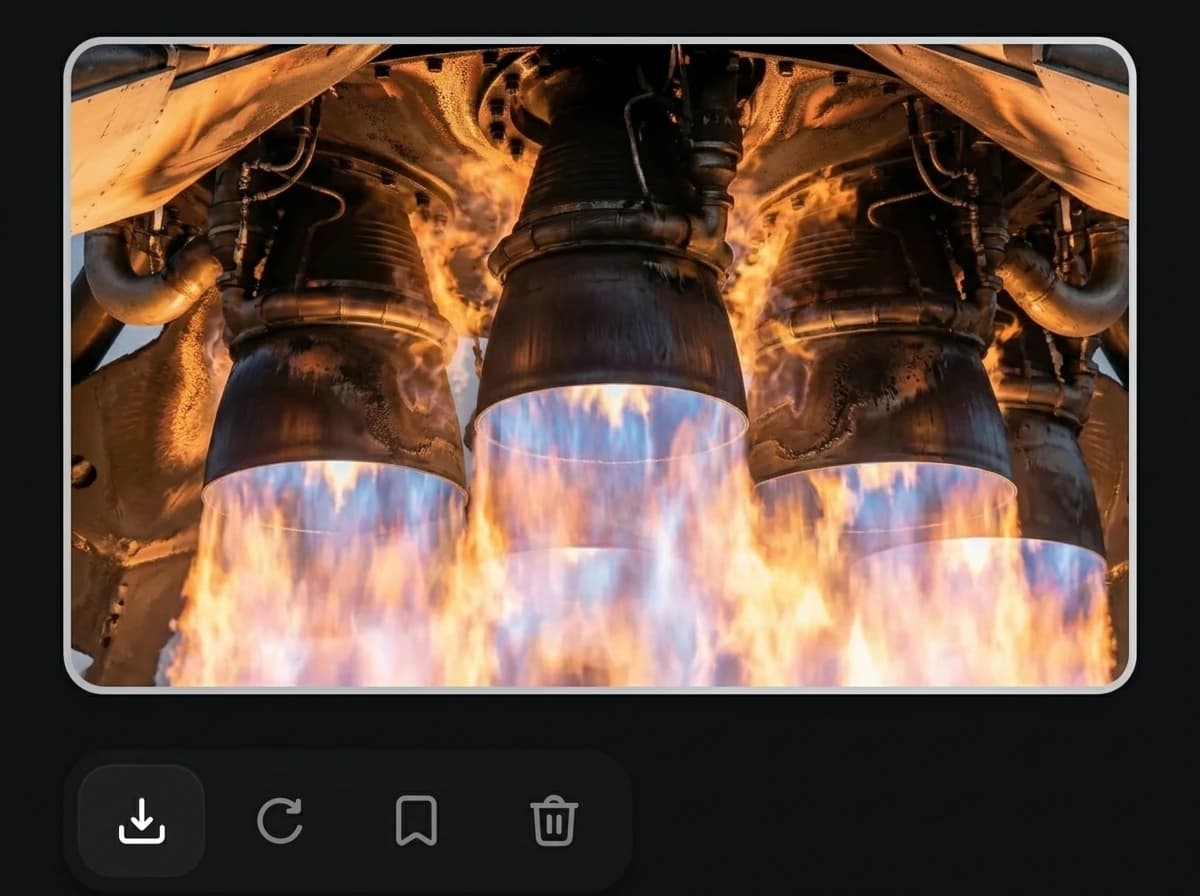
  3. Hiệu chỉnh, sau đó nâng cao chất lượng
    BƯỚC 03

    Hiệu chỉnh, sau đó nâng cao chất lượng

    Thử nghiệm bản nháp 480p ngắn trước, sau đó tạo ở 720p / 1080p hoặc kéo dài thời lượng

Thông số mô hình Seedance 2.5

Các khả năng tạo video hiện có trong Pilio

Mô hình

Seedance 2.5

Mô hình video AI cho việc tạo video ngắn, chuyển cảnh bằng khung hình dẫn hướng và quy trình tham chiếu đa phương thức

Chế độ tạo

Văn bản / khung hình / tham chiếu đa phương thức

Hỗ trợ văn bản thành video, khung hình đầu, khung hình đầu-và-cuối và chế độ tham chiếu đa phương thức

Đầu vào tham chiếu

Tối đa 30 hình ảnh / 10 video / 10 tệp âm thanh

Kết hợp các tham chiếu hình ảnh, chuyển động và âm thanh trong chế độ tham chiếu đa phương thức

Tỷ lệ khung hình

Thích ứng, 16:9, 4:3, 1:1, 3:4, 9:16, 21:9

Bao quát quảng cáo ngang, clip mạng xã hội dọc, bài đăng vuông, chân dung và khung hình điện ảnh rộng

Độ phân giải

480p / 720p / 1080p

Chọn độ nét đầu ra dựa trên tốc độ thử nghiệm và nhu cầu bàn giao

Thời lượng

4–30 giây

Phù hợp với quảng cáo sản phẩm, video ngắn xã hội, chuyển động nhân vật, mở đầu thương hiệu và clip phân cảnh

Tạo âm thanh

Tùy chọn

Bật hoặc tắt tính năng tạo âm thanh trước khi gửi tác vụ

PILIO STUDIO

Bắt đầu sáng tạo với Seedance 2.5

Đưa lời nhắc và tham chiếu của bạn vào Pilio Studio để tạo cảnh quay đầu tiên

Mở Studio

Câu hỏi thường gặp về Seedance 2.5

Seedance 2.5 là gì?
Seedance 2.5 là mô hình tạo video AI để tạo các clip dài 4–30 giây từ văn bản, khung hình và tham chiếu đa phương thức. Rất thích hợp cho quảng cáo sản phẩm, video mạng xã hội, chuyển động nhân vật, mở đầu thương hiệu và phân cảnh.
Tôi có thể tạo cả từ văn bản thành video và từ hình ảnh thành video không?
Có. Bạn có thể bắt đầu bằng lời nhắc văn bản, dẫn hướng phần mở đầu bằng khung hình đầu tiên, xác định chuyển cảnh bằng khung hình đầu và cuối, hoặc sử dụng chế độ tham chiếu đa phương thức.
Tôi có thể dùng những tài sản tham chiếu nào?
Chế độ đa phương thức hỗ trợ tối đa 30 hình ảnh, 10 video và 10 tệp âm thanh. Chế độ khung hình sử dụng hình ảnh để kiểm soát phần mở đầu hoặc cả hai đầu của chuỗi cảnh.
Seedance 2.5 có thể tạo âm thanh không?
Có. Bạn có thể bật hoặc tắt tính năng tạo âm thanh trước khi gửi tác vụ.
Có những tỷ lệ, độ phân giải và thời lượng nào?
Pilio hiện hỗ trợ thời lượng 4–30 giây, độ phân giải 480p / 720p / 1080p, cùng các tỷ lệ khung hình thích ứng, 16:9, 4:3, 1:1, 3:4, 9:16 và 21:9.
Khi nào nên chọn Seedance 2.5 thay vì mô hình hình ảnh?
Chọn Seedance 2.5 khi bạn cần chuyển động, chuyển động máy quay, chuyển cảnh giữa các khung hình, tham chiếu đa phương thức hoặc âm thanh được tạo. Chọn mô hình hình ảnh cho áp phích tĩnh, bao bì, UI hoặc infographic.
Những dự án nào phù hợp với Seedance 2.5?
Mô hình được thiết kế cho quy trình làm việc dạng ngắn như phim sản phẩm, clip mạng xã hội, ý tưởng hành động, mở đầu thương hiệu và chuỗi phân cảnh cần tham chiếu dẫn hướng chủ thể, chuyển động hoặc âm thanh.
Nên chọn cài đặt Seedance 2.5 nào?
Hãy dùng 480p và thời lượng ngắn hơn để thử nghiệm ý tưởng nhanh chóng, sau đó chuyển sang 720p / 1080p hoặc chuỗi dài hơn khi ý tưởng đã hoàn thiện. Studio sẽ hiển thị các cài đặt khả dụng trước khi bạn gửi.
Chế độ tham chiếu đa phương thức là gì?
Chế độ này cho phép hình ảnh, video và âm thanh dẫn hướng các khía cạnh khác nhau trong cùng một lần tạo. Trong lời nhắc, hãy nêu rõ mỗi tham chiếu kiểm soát yếu tố nào: chủ thể, sản phẩm, phong cách, chuyển động, bố cục, nhịp điệu hay âm thanh.
Các tham chiếu có giúp giữ nhân vật hoặc sản phẩm nhất quán không?
Hình ảnh và video tham chiếu có thể dẫn hướng danh tính, diện mạo, bố cục và chuyển động. Kết quả vẫn có thể biến đổi nhẹ, vì vậy hãy dùng các tham chiếu rõ ràng, tương thích và xem lại từng clip được tạo trước khi bàn giao cuối cùng.
Seedance 2.5 có hỗ trợ đầu vào tham chiếu âm thanh không?
Có. Chế độ tham chiếu đa phương thức chấp nhận các tệp âm thanh MP3 và WAV, tối đa 10 tệp hiện tại.
Seedance 2.5 có thể kéo dài hoặc chỉnh sửa video có sẵn không?
Video tham chiếu có thể dẫn hướng chuyển động hoặc bố cục cho một lần tạo mới, nhưng Seedance 2.5 không phải là trình chỉnh sửa video chính xác từng khung hình. Hãy dùng công cụ dựng video chuyên dụng cho việc cắt ghép chính xác, phụ đề, tổng hợp hoặc hoàn thiện.
Loại lời nhắc nào hiệu quả nhất cho Seedance 2.5?
Mô tả rõ chủ thể, bối cảnh, hành động, chuyển động máy quay, ánh sáng, nhịp độ và âm thanh. Khi sử dụng tham chiếu, hãy phân công rõ vai trò cho từng tệp để chuỗi cảnh có một hướng đạo diễn nhất quán.
Việc tạo video Seedance 2.5 được tính giá như thế nào?
Mức sử dụng tín dụng thay đổi theo độ phân giải, thời lượng và việc có bao gồm tham chiếu video hay không. Pilio sẽ hiển thị chi phí ước tính trong Studio trước khi bạn gửi.