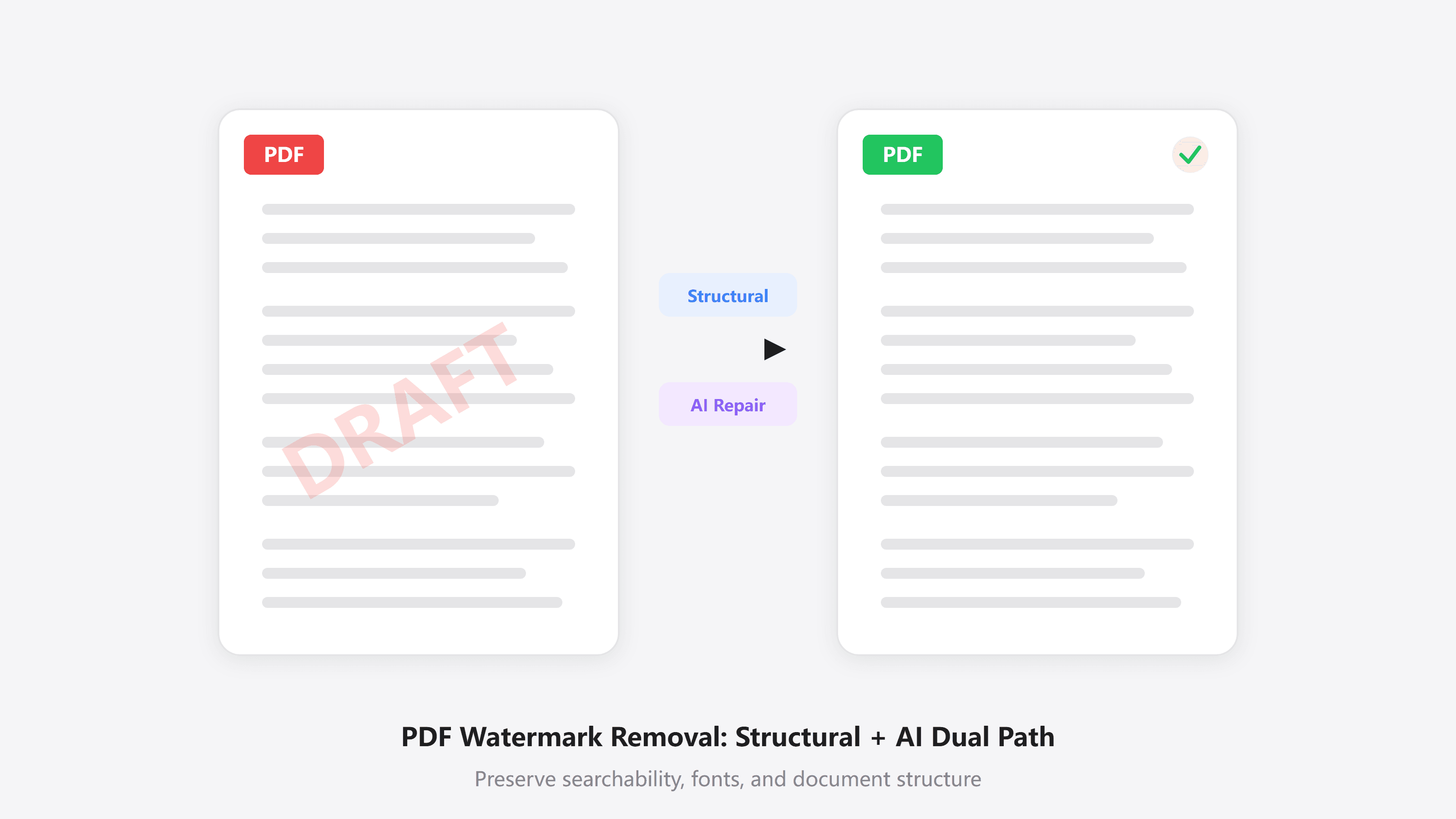
拿到一份标满"DRAFT"或"机密"水印的 PDF,准备打印、归档或者投给大语言模型做 RAG 检索——这是大多数人遇到 PDF 水印的真实场景。去掉它看起来应该不复杂,但实际操作过的人都知道:删完之后要么文字跟着消失了,要么整个文件变成了巨大的图片包,搜索、复制全废了。
这不是工具不行,而是 PDF 水印的存储方式本身就有好几种,每种需要不同的技术路径处理。搞清楚区别,才能选对方案一次搞定。
PDF 水印的四种常见存储方式
PDF 不是"一张图",它是一个结构化的对象树。水印在这棵树上的挂载位置,直接决定了能不能干净地拆下来。
1. 独立对象层水印
水印作为独立的 Form XObject 或 Image XObject 存在于 PDF 的资源字典中,与正文内容是分层的。这是最理想的情况——直接把这个对象从树上摘掉,下面的文字和排版完全不受影响。
2. 打平到内容流的水印
有些 PDF 生成器会把水印和页面内容"打平"(Flatten)到同一个 Content Stream 里。这时候水印不再是独立对象,而是和正文文字的绘制指令混在一起。想删水印,就得深入解析这些绘制指令,精确区分哪些是水印、哪些是内容。
3. 透明度混合型水印
通过 Transparency Groups 把水印与底层文字进行物理融合。在这种情况下,水印的像素和文字的像素已经发生了叠加运算,类似于图片编辑里的"合并图层"——一旦合并,简单的对象删除就无能为力了。
4. 扫描件上的水印
扫描件的 PDF 本质上每页就是一张图片。水印、文字、背景全部烧在同一张图里。这种情况下不存在"对象层"的概念,只能用图像处理的思路来解决。
快速判断你的 PDF 是哪种
用 Adobe Acrobat 打开文件,尝试选中水印文字:能选中并独立删除 → 第 1 种;选中后发现和正文文字一起被选中 → 第 2 或第 3 种;完全无法选中任何文字 → 扫描件,属于第 4 种。
路径一:结构化删除——保持文档原生能力的关键
对于第 1、2 种水印,最优解是结构化删除:直接在 PDF 的对象层面操作,把水印相关的绘制指令或对象引用移除,而不触碰其他任何内容。
为什么结构化删除很重要
很多人不在意处理方式,觉得"看起来没水印就行"。但如果你的文档后续要:
- 全文搜索:法律合同里快速定位某个条款
- 复制粘贴:把数据表格内容提取到 Excel
- 机器翻译:投给翻译引擎做多语言转换
- RAG 检索:送进大语言模型做知识库
那文档的矢量文本、字体嵌入和内部链接就必须完整保留。这些能力一旦丢失(比如被栅格化成图片),后面做什么都要从 OCR 开始重来。
结构化删除的处理逻辑
- 解析对象图谱:遍历 PDF 的交叉引用表和资源字典,定位水印元素
- 特征指纹匹配:如果某个图形对象在所有页面上以相同坐标、缩放比例和颜色出现,标记为水印候选者
- 内容流重构:对被打平的水印,解压缩 Content Stream,用语法分析剔除特定的绘图指令(如水印 XObject 的
Do运算符),保留文本绘制指令(Tj、TJ) - 切断引用关系:在底层字典中切断水印对象的映射关系
处理完成后,文档的搜索能力、字体嵌入、超链接和目录索引全部原样保留。
路径二:AI 深度修复——当水印已经"烧进"画面
第 3、4 种水印——透明度融合型和扫描件水印——已经和内容发生了像素级混合,结构化删除无法触及。这时候需要 AI 图像修复(Inpainting)来处理。
AI 修复和"简单擦除"的区别
简单的擦除工具(遮盖、模糊、克隆)只是把水印区域"盖住"或"抹掉",通常会留下明显的色块或模糊痕迹。基于深度学习的 AI 修复做的是不同层面的事:它理解画面的上下文,重建被水印遮挡的底层内容——包括文字笔画、背景纹理和颜色过渡。
AI 修复的实际效果
| 简单擦除 | AI 修复 | |
|---|---|---|
| 文字笔画还原 | 低(容易模糊断裂) | 高(根据上下文推断) |
| 大面积水印 | 产生明显色块 | 可处理整页覆盖型水印 |
| 背景还原 | 单一填充色 | 还原纹理和渐变 |
| 适用场景 | 简单背景上的小水印 | 复杂文档的各类水印 |
AI 修复的边界
AI 修复不是万能的,需要清楚它的限制:
- 深色水印覆盖浅色文字:如果水印完全遮挡了文字且颜色对比度极低,恢复的准确度会下降
- 处理速度:AI 修复需要逐页渲染和推理,比结构化删除慢
- 输出格式:经过 AI 修复的页面会变成图像,原始的矢量文本信息不再保留
什么时候该用 AI 修复
如果你的 PDF 是扫描件、或者水印无法通过选中删除(打平/融合型),AI 修复是更有效的路径。对于矢量文本 PDF 上的独立水印层,结构化删除效果更好且速度更快。
常见替代方案的坑
在用专门工具之前,很多人会先试这几种方法。提前说清楚它们的问题,帮你少走弯路。
转 Word 再编辑
把 PDF 转成 Word 删水印再转回来——听起来合理,但对复杂排版的文档是灾难。多栏布局、嵌套表格、数学公式在转换过程中极易错位,水印可能被拆成大量碎片文本框,手动清理成本很高。
栅格化后擦除
一些在线工具把 PDF 每页转成高分辨率图片,擦掉水印区域再封装回 PDF。这会导致文件体积膨胀数十倍,且完全丧失文字搜索和复制功能。
截图覆盖
用截图或白色色块覆盖水印区域。表面看起来干净了,但放大就能看到边缘;而且对底层文字的遮挡是永久性的。
实际场景下怎么选
合同和法律文件
通常是矢量 PDF,水印多为"Draft"、"Confidential"等文字型。优先用结构化删除,可以批量处理数百页合同同时保持所有条款的搜索能力。
扫描版学术文献
图书馆馆藏章或背景水印压在文字上。这类文档只能走 AI 修复路径。注意修复后的文档是图像型 PDF,如果需要文字内容,后续还要过一次 OCR。
企业内部文档归档
历史文档的过期水印需要批量清除后归档。如果文档是可编辑的矢量 PDF,结构化删除是最高效的选择。
用 Pilio 处理 PDF 水印
Pilio 的 PDF 去水印工具 提供两种模式,对应上面讲的两条技术路径:
- 可编辑 PDF 模式:走结构化删除,速度快、保持矢量文本完整,适合大部分文字型 PDF 水印
- AI 深度去除模式:走 AI 修复,逐页分析重建,适合扫描件和打平型水印
上传文件后系统会自动检测文档类型。如果识别到是扫描件,会建议切换到 AI 模式。处理完成后可以用 A/B 对比预览功能检查效果,确认满意再下载。
AI 模式的页数限制
AI 深度去除模式目前支持最多 25 页。如果文档超过限制,可以先拆分成小文件分批处理。
如果你要处理的不是 PDF 而是图片水印,可以看看 图片去水印 或者 Gemini 图片去水印。我们在 图片去水印技术路径全解析 中详细对比了不同技术方案的原理和适用场景。
隐私与安全
处理商业合同、法律文件或未公开的内部文档时,安全性是硬性要求。Pilio 的文件传输采用加密处理,任务完成后文件自动清除,不做任何留存。