菜单

实际效果对比

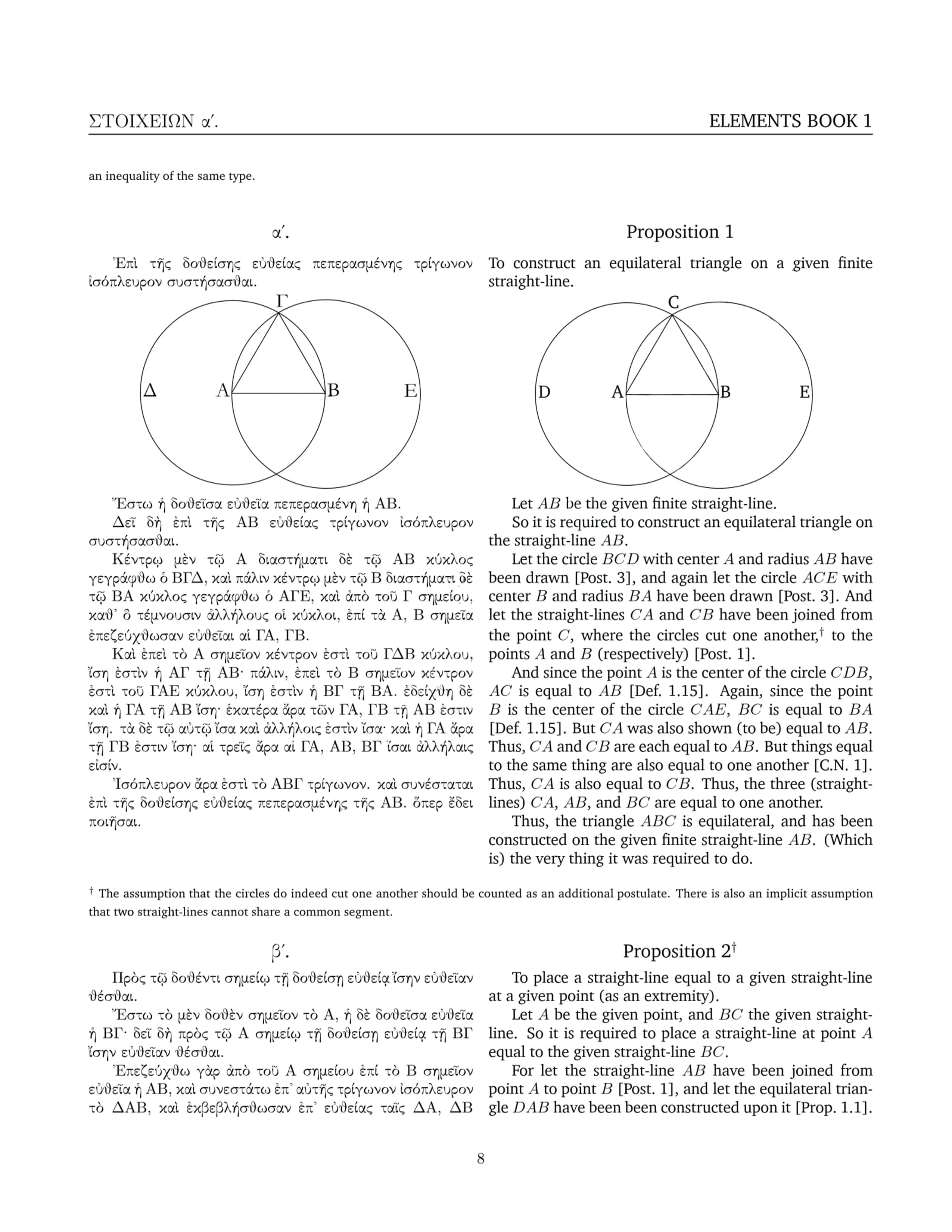
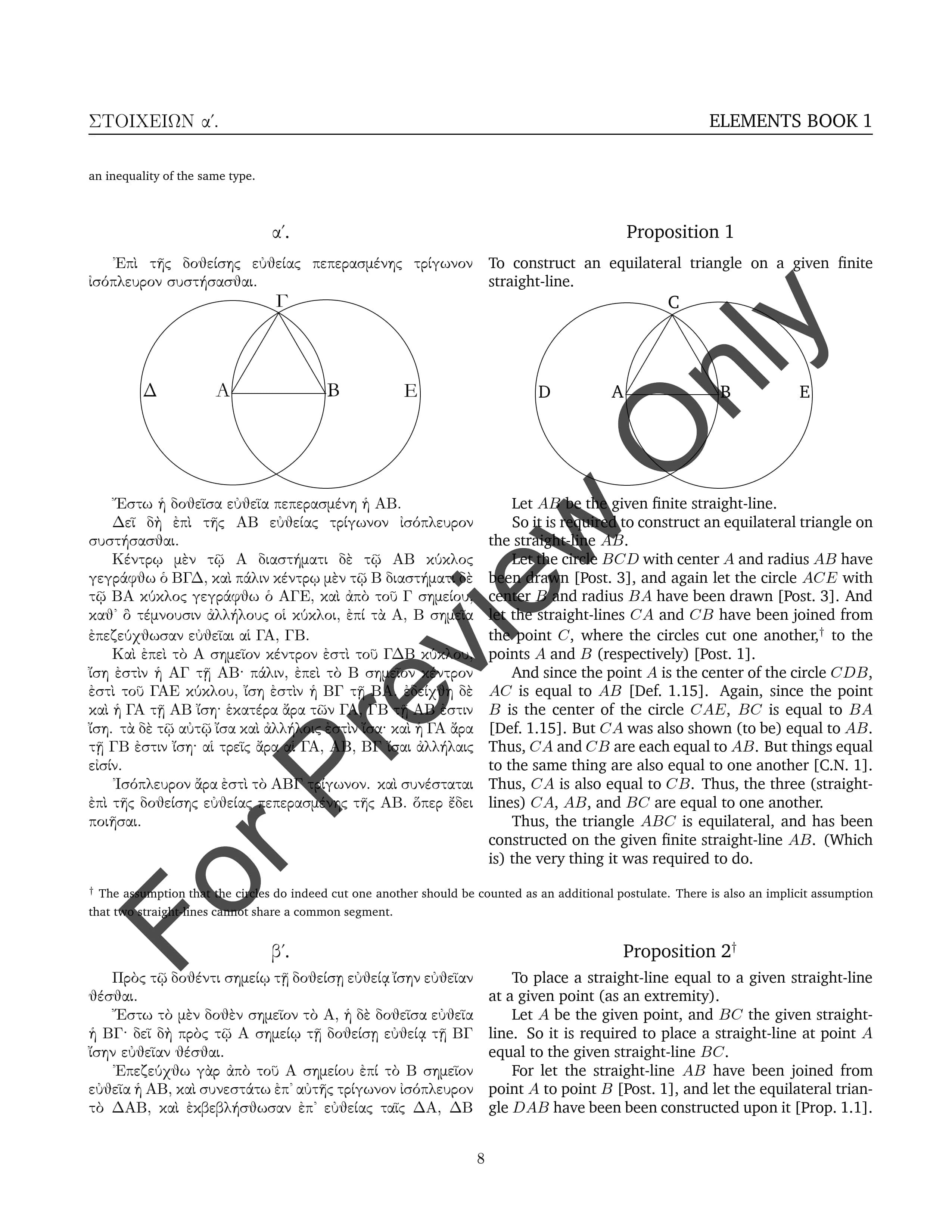
左图为 Gemini 生成的原图,右图为处理后的结果 —— 水印区域经像素级还原,干净无痕

PDF watermark removal document comparison - 处理前
处理前
PDF watermark removal document comparison - 处理后
处理后

免费在线 PDF 去水印 | 结构化删除水印,处理后仍可编辑

优先在 PDF 结构层定位并删除文字水印与图片水印,尽量保留原始文本、表格、图片与排版结构,处理后的 PDF 仍可编辑、复制和搜索。遇到扫描件、复杂底图或顽固水印时,可切换 AI 深度去水印模式逐页分析重建。
  • 结构化 PDF 去水印:直接在 PDF 层级删除文字水印与图片水印,处理后仍可编辑、复制与搜索
  • 扫描件与顽固水印也能处理:AI 逐页深度分析,攻克普通模式难以去除的复杂水印
  • 智能判别处理路径:自动识别更适合结构化模式还是 AI 深度模式
  • 效果对比预览:处理完成后一键切换查看去水印前后效果

两种能力,覆盖大多数 PDF 水印场景

结构化去水印,处理后仍可编辑

针对文字可选中的普通 PDF,直接在文档结构层定位并移除「草稿」「保密」「SAMPLE」等文字水印以及 Logo、印章等图片水印。输出后的 PDF 继续保留文本、表格、排版和可搜索能力。

AI 深度去水印,专攻扫描件与顽固水印

针对扫描件、复杂底图、水印与正文粘连或结构化模式难以处理的页面,可启用 AI 深度模式逐页分析与重建。系统会自动检测 PDF 是否更适合 AI 路线,并主动推荐最佳策略。

优先保留原始文档结构

在结构化模式下,去水印仅针对水印层操作,尽量保留原始文本、图片、表格和版式结构,避免把一个可编辑 PDF 处理成难以继续修改的静态文件。

效果对比预览

处理完成后提供去水印前后的对比预览,一键切换查看,确认效果满意后再下载,所见即所得。

欧盟服务器安全处理

文件在受 GDPR 保护的欧盟服务器上处理,不缓存、不存储,用完即删。

免下载 全设备可用

完全在浏览器中运行。Windows、Mac、Linux、手机或平板,无需安装任何软件。

只需 3 步,在线去除 PDF 水印

01

上传带水印的 PDF

点击「选择文件」或直接将 PDF 拖拽至安全工作区。

02

智能检测并去除

系统自动扫描所有页面,识别并移除水印。扫描件可切换至 AI 深度模式进一步处理。

03

对比预览并下载

处理后可对比查看去水印前后效果,确认满意后即可免费下载干净的 PDF 文档。

PDF 去水印常见问题解答

两种去水印模式有什么区别?
「可编辑 PDF」模式在 PDF 结构层面定位并移除水印,输出的 PDF 仍可编辑和复制文字,适合文字可选中的普通 PDF。「AI 深度去水印」模式逐页进行 AI 分析和重建,适合扫描件或结构化模式难以处理的顽固水印,输出为图片 PDF。
如何选择合适的模式?
系统会自动检测您的 PDF 类型。如果检测到扫描件,会主动提示您切换到 AI 深度模式。一般来说,文字可选中的 PDF 用「可编辑 PDF」模式效果更好;扫描件或复杂水印用「AI 深度去水印」模式更有效。
能去除所有类型的水印吗?
可以处理绝大多数水印,包括「草稿」「保密」等文字水印和公司 Logo 等图片水印。结构化模式难以去除的水印,可切换到 AI 深度模式进一步处理。
去水印会损坏文档内容吗?
不会。「可编辑 PDF」模式仅针对水印层操作,原始文本、图片和排版格式 100% 保留。「AI 深度去水印」模式会逐页重建,输出为高清图片 PDF。
AI 深度去水印有页数限制吗?
AI 深度去水印模式目前最多支持 25 页。超过 25 页的文档请使用「可编辑 PDF」模式。
有什么文件大小限制?
支持处理最大 100MB 的 PDF 文件,全程免费。
去除水印合法吗?
请仅对您拥有或获得授权的文档去除水印。未经授权去除版权保护水印可能违反相关法律。
去水印安全吗?
您的文件安全有保障。数据全程 256 位加密传输,服务器位于欧盟并符合 GDPR 合规要求,处理完毕后永久删除。