画像生成AIで、思いどおりの画像を

作りたい画像を書くだけ。写真をアップロードして画像編集したり、複数の参考画像を1枚にまとめたりもできます

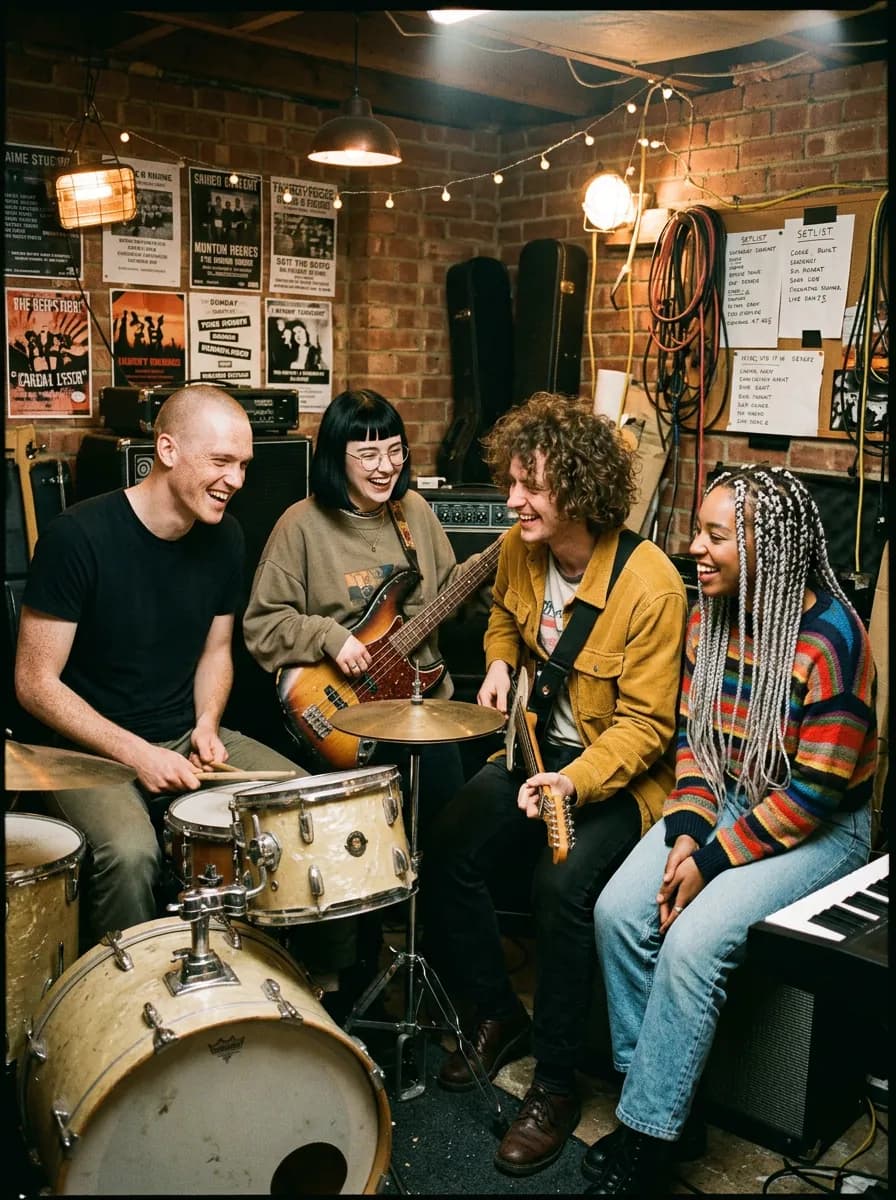
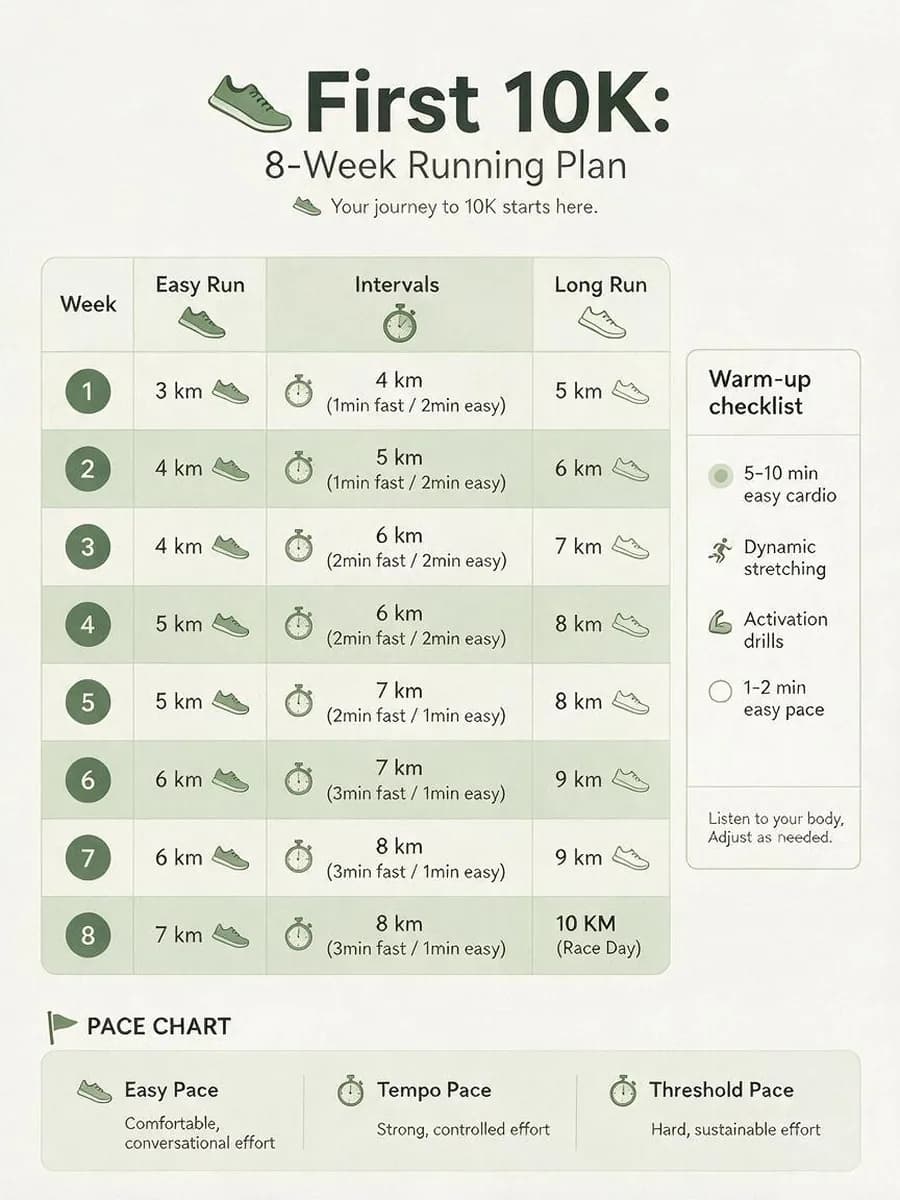
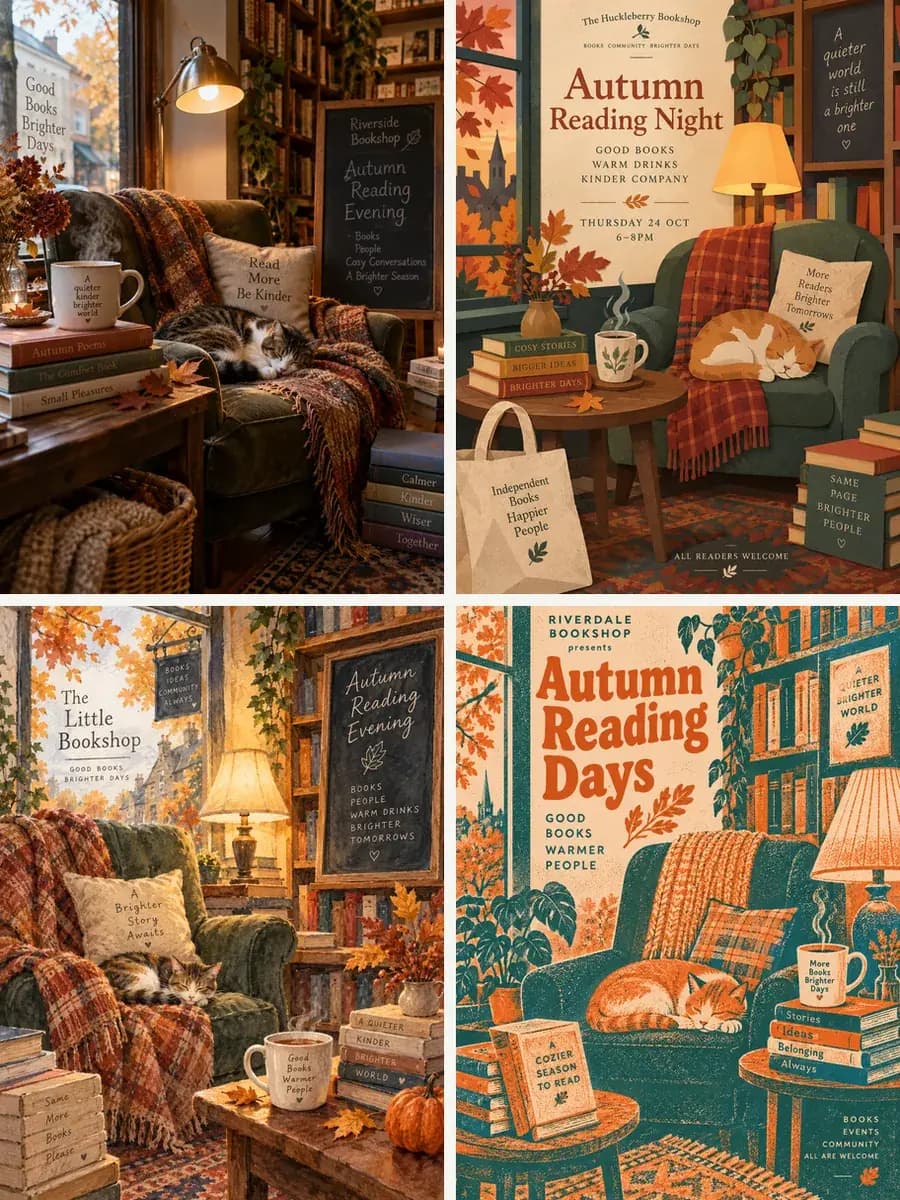
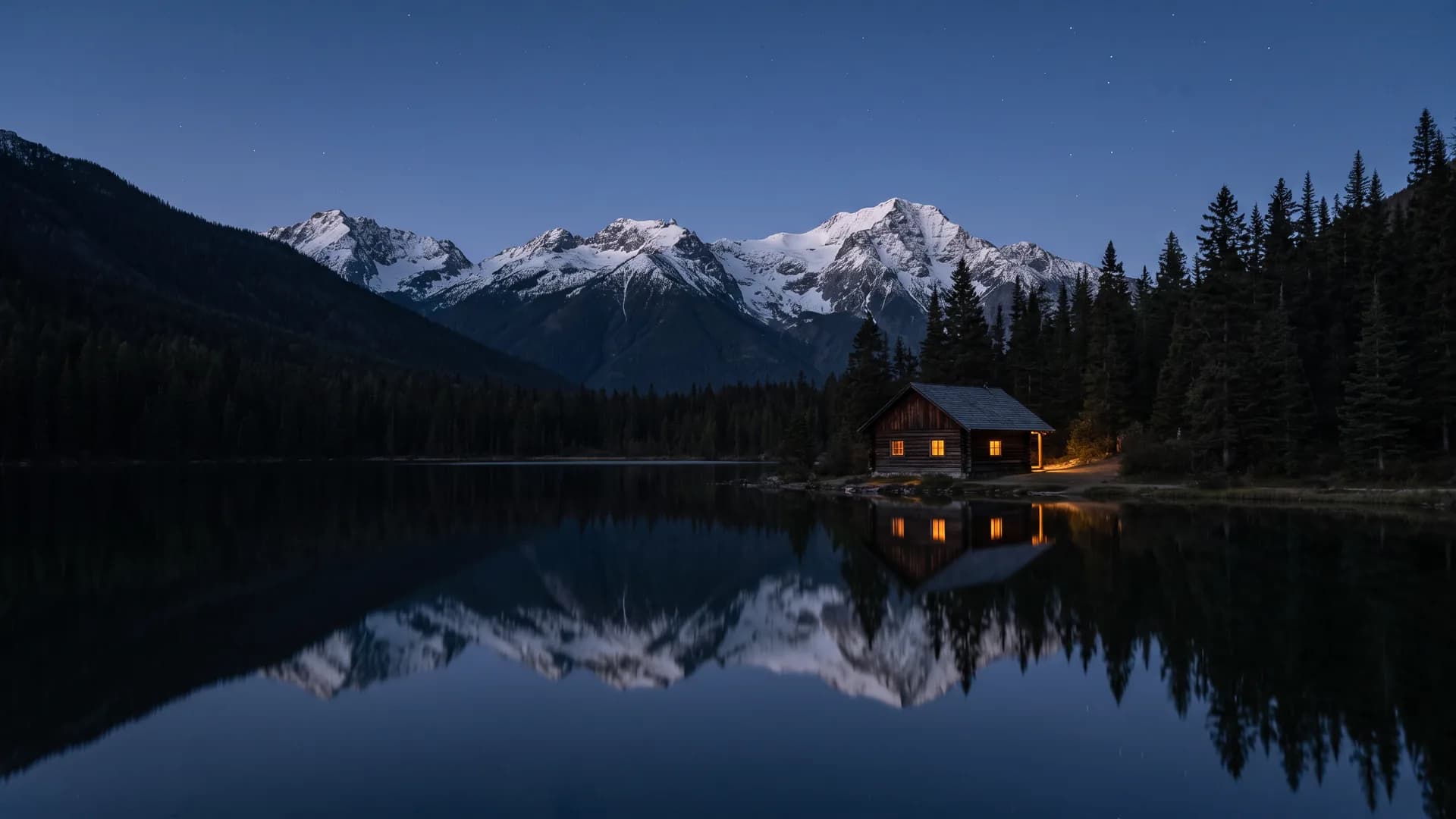
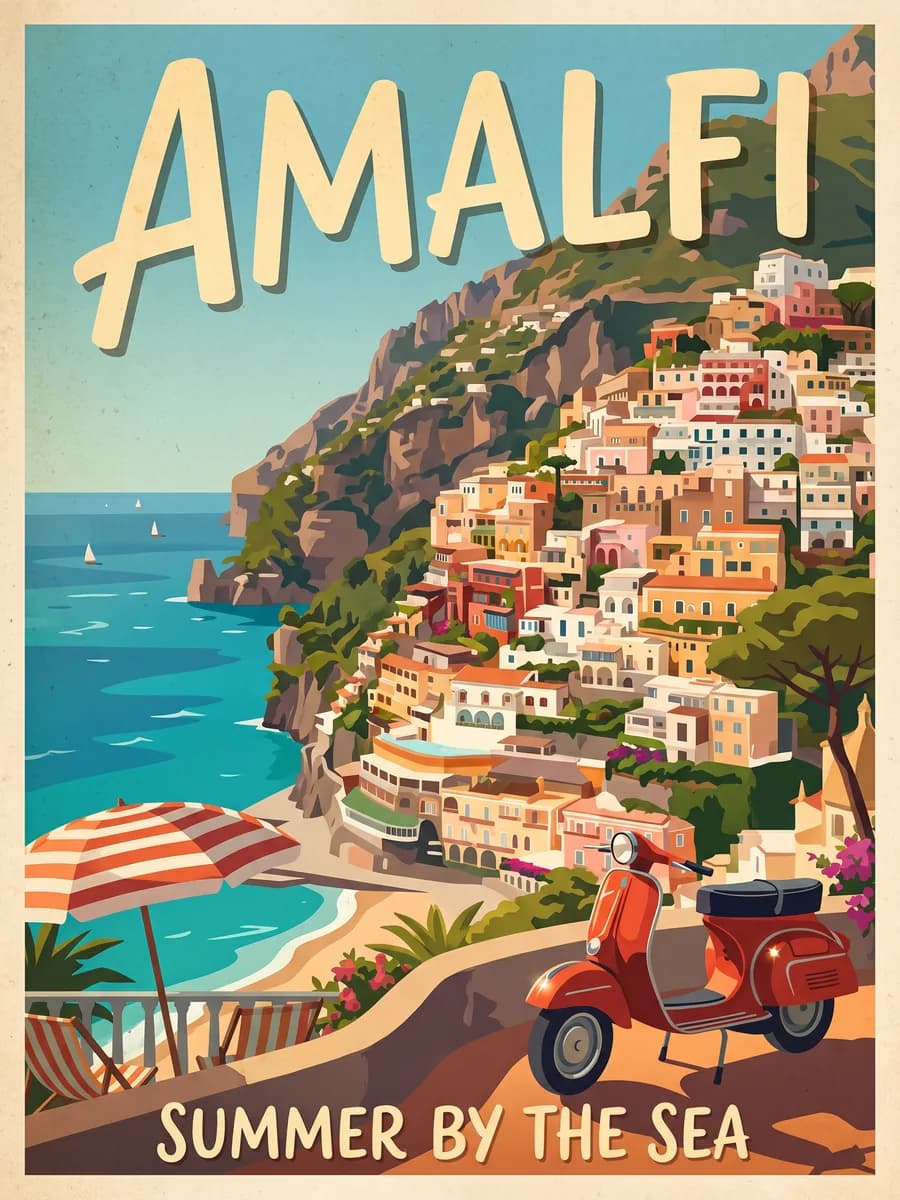
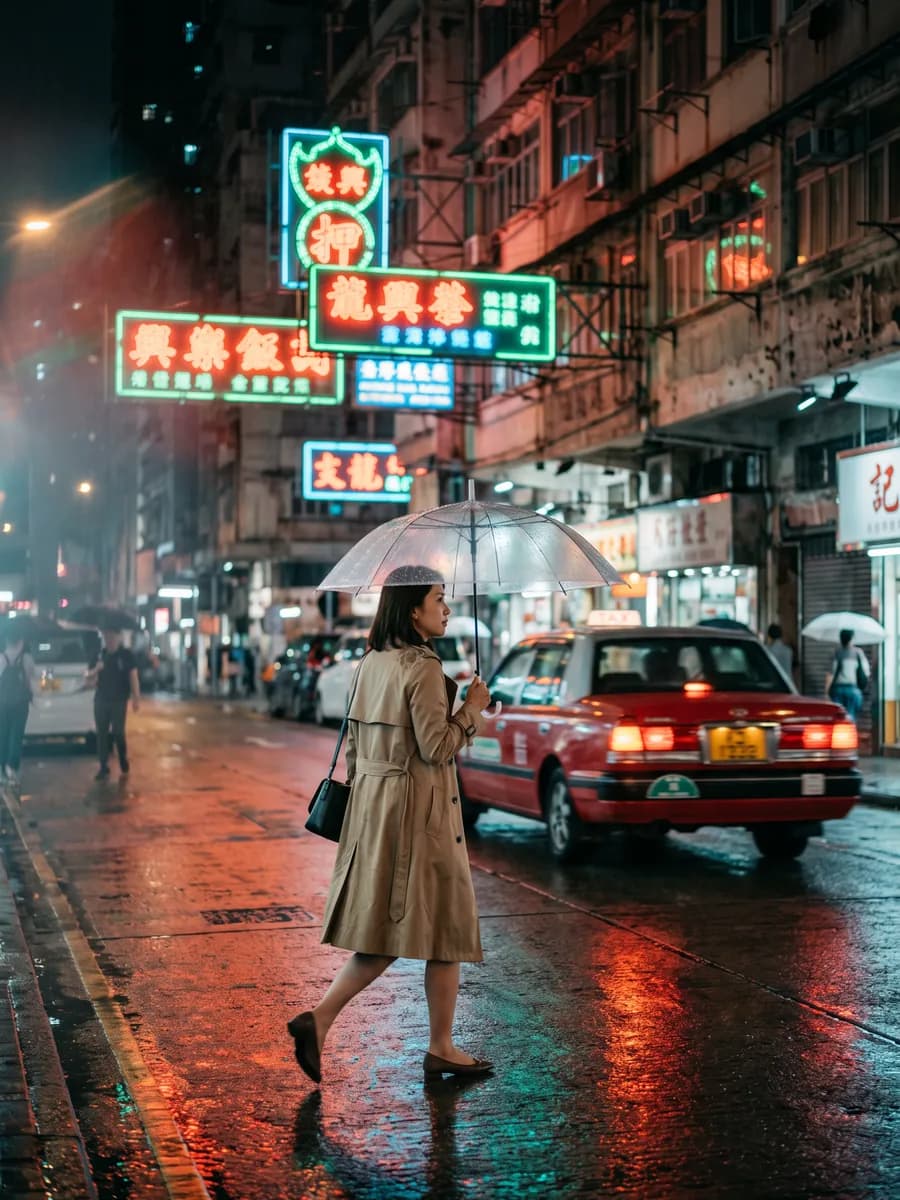
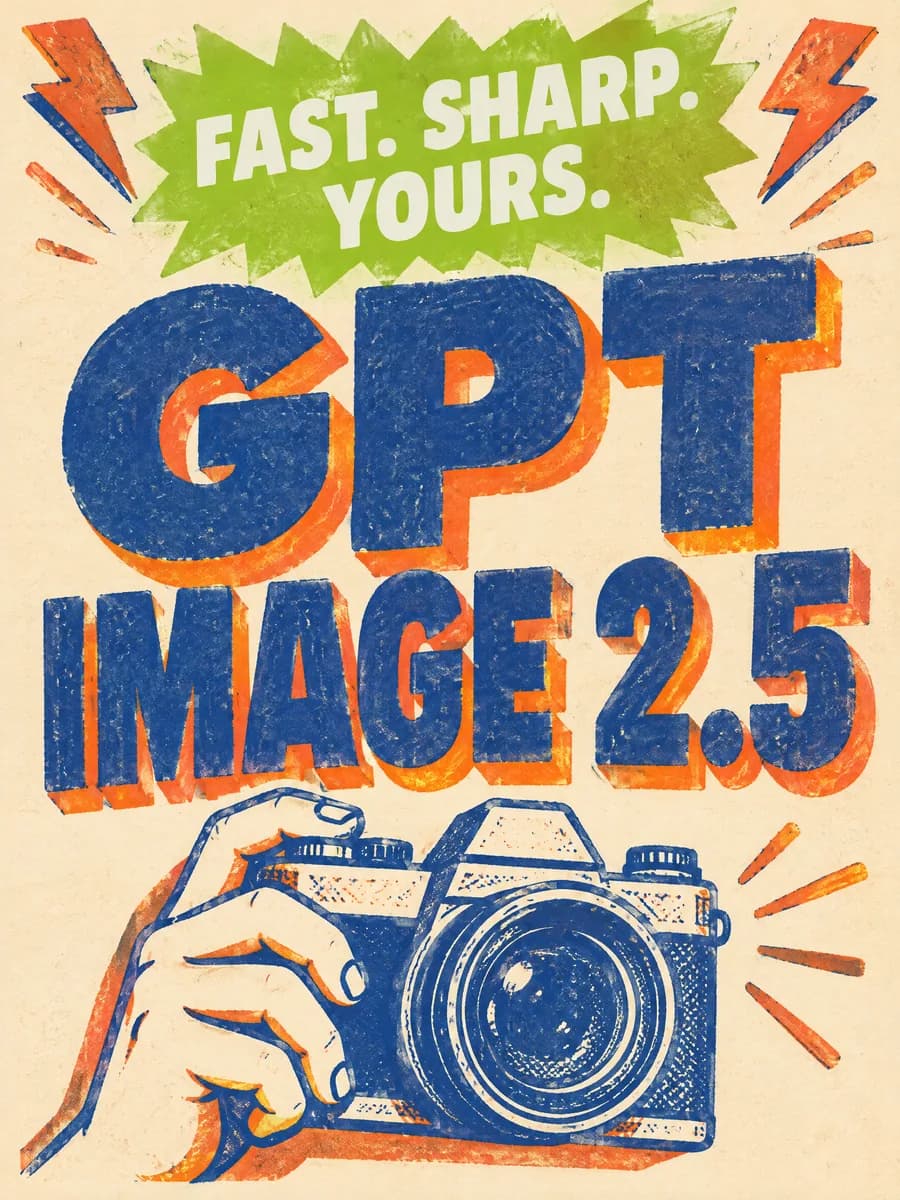
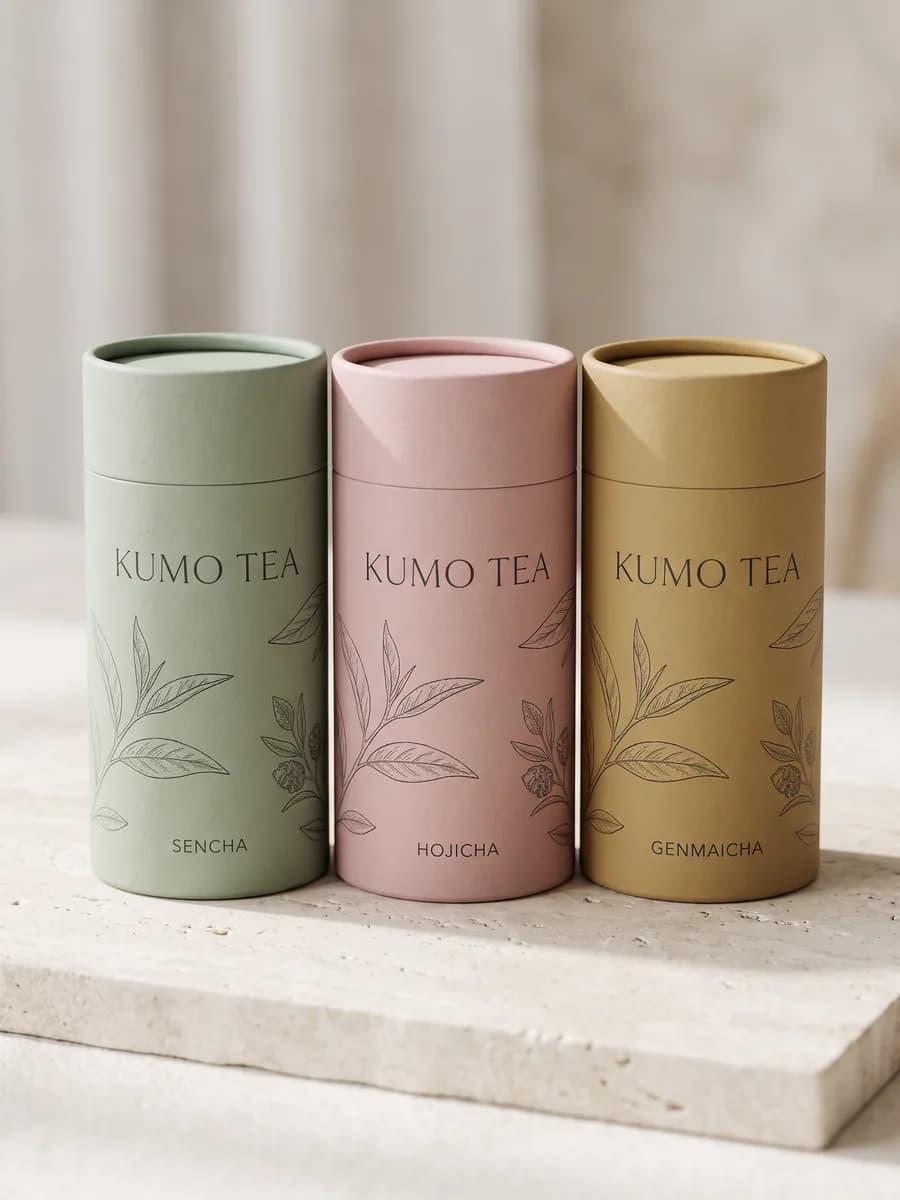
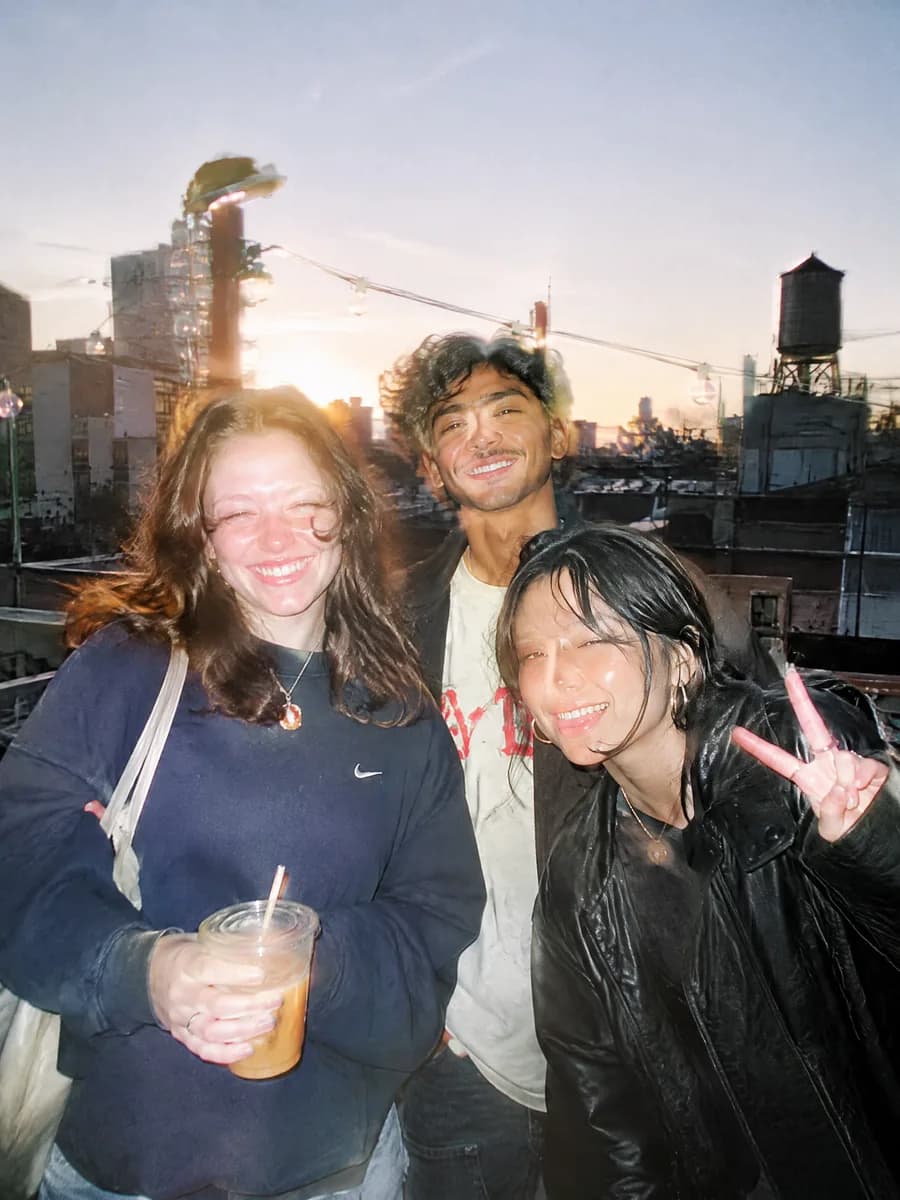
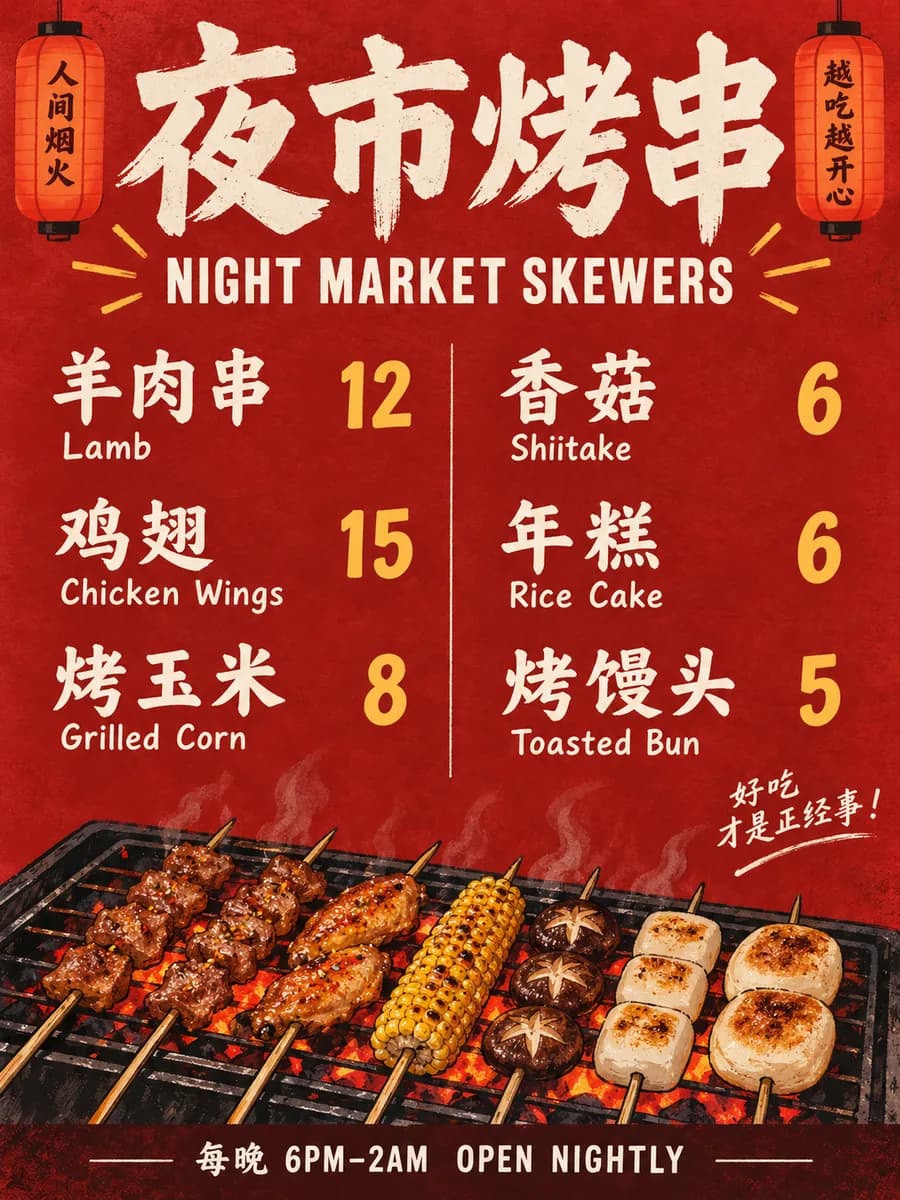
ポスター、集合写真、インフォグラフィック。それぞれに合うモデルで

迷ったら初期設定の GPT Image 2.5 のままで。送信前に必要なクレジットが表示されます
編集ソフトなしで、文字を打つだけで画像編集

直したい箇所を書くだけ。人物・商品・光の具合はそのまま

  • 文字を変える

    黒板を FRESH BAGUETTES に。店構えと光はそのまま

  • 背景を整える

    散らかった机をスタジオ背景に、スニーカーはそのまま

  • 人物を消す

    背後の観光客と荷物を消して、男性はそのまま

人物もペットも商品も、1枚の画像に

GPT Image 2.5 なら参考画像を最大16枚。誰がどこで何をしているかを書くだけ

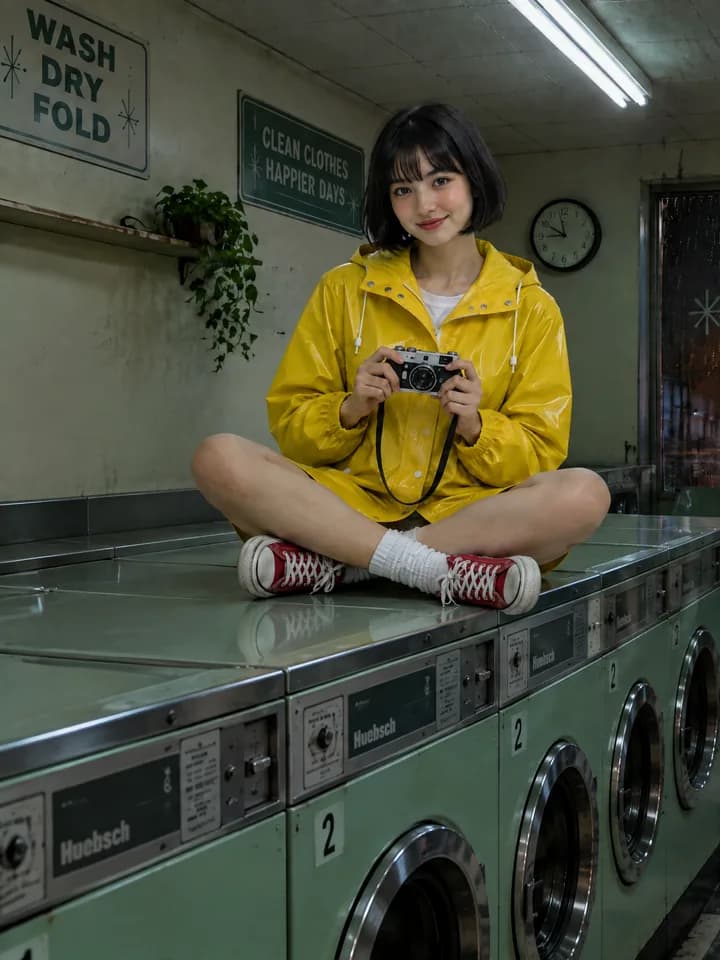
  • 人物を別の場所へ

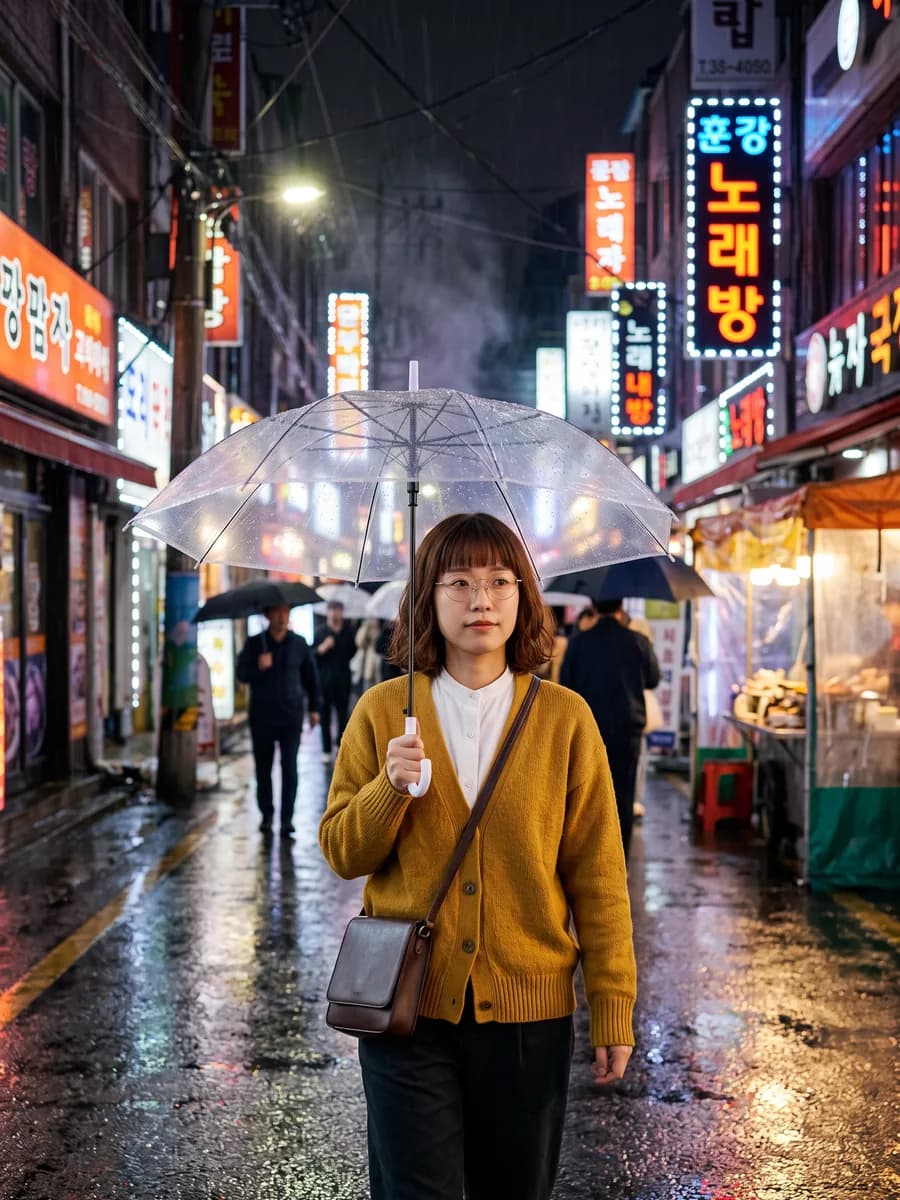
    1 枚目の女性をコインランドリーの洗濯機の上にあぐらで座らせ、服とカメラと表情はそのまま

    この参考画像で試す
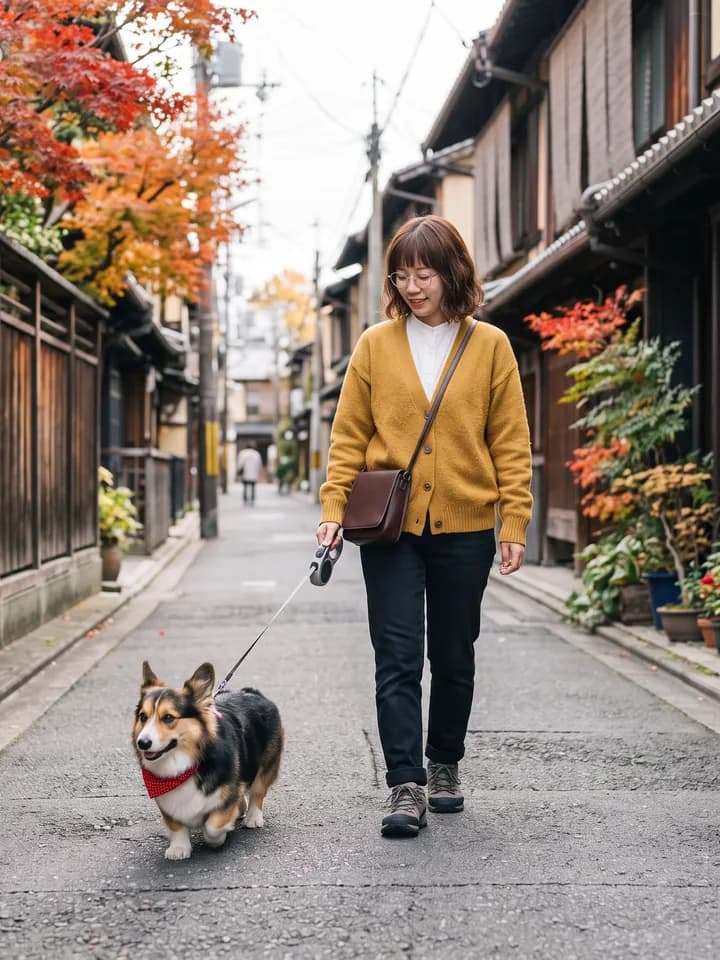
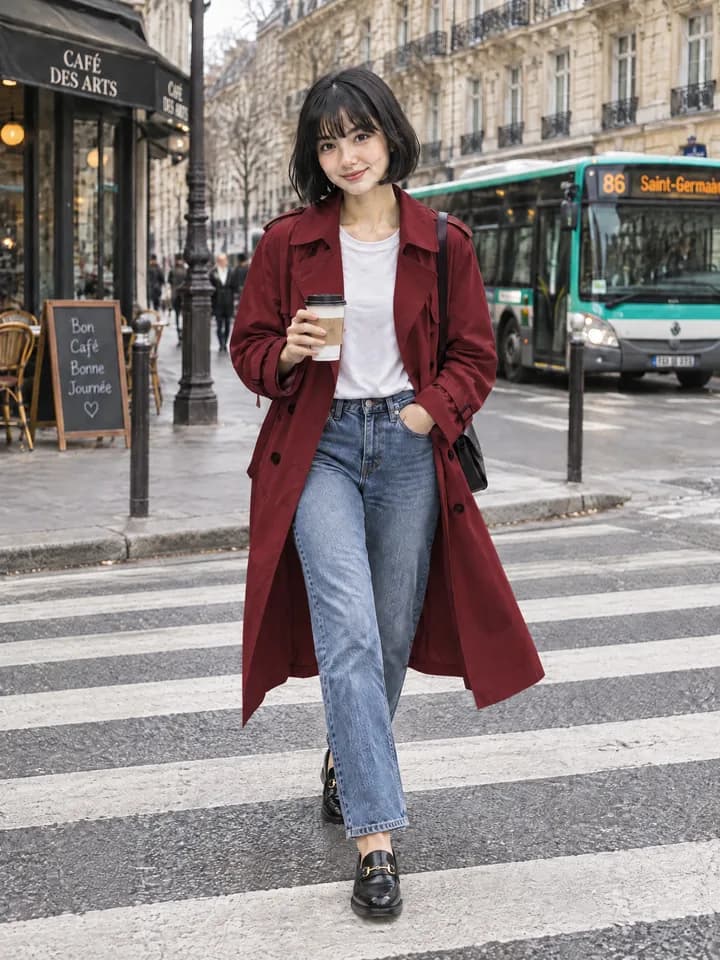
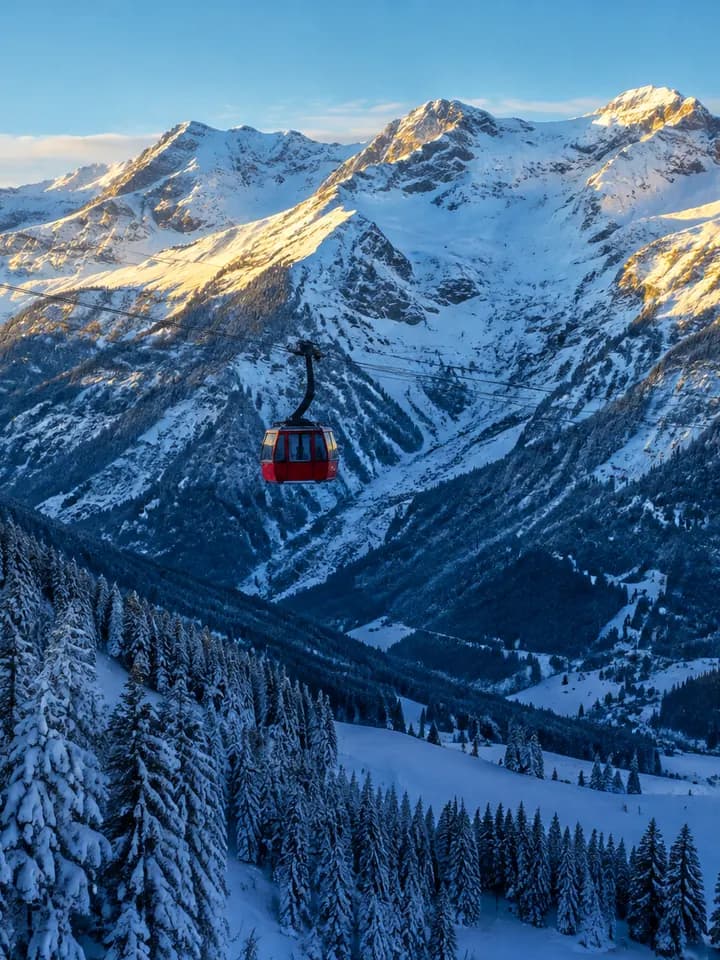
  • 参考画像4枚から広告写真を1枚

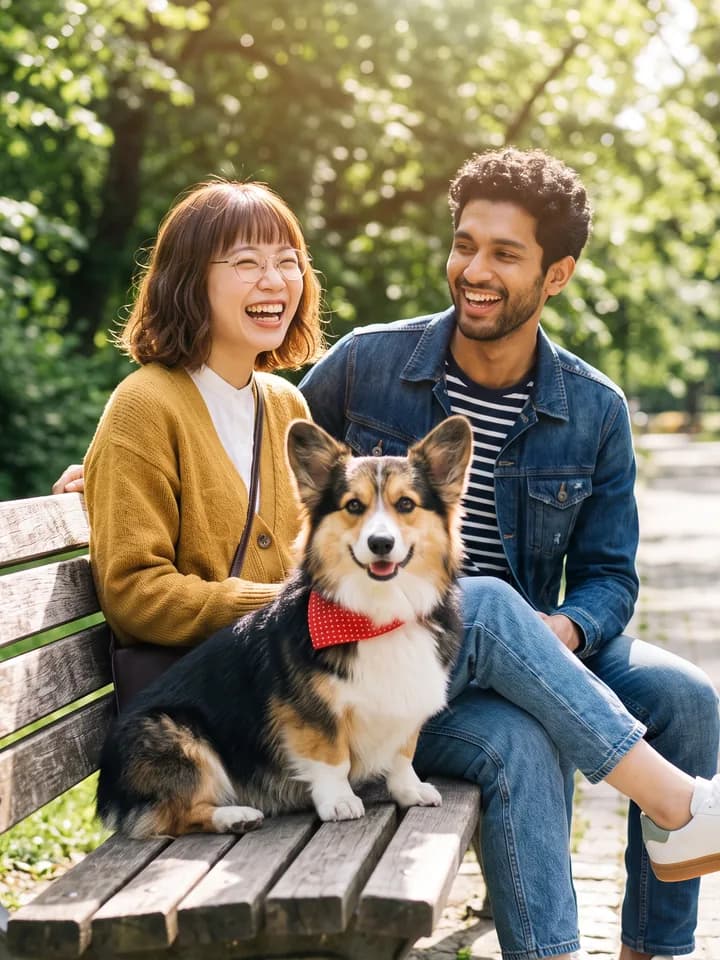
    2人が公園のベンチで笑い、間にコーギーが座る。2人とも4枚目の白いスニーカーを履き、人物・犬・靴はそのまま

    この参考画像で試す

まず画像を言葉にする。モデルはあとから替えられる

無料登録の6クレジットで、1K画像を3枚まで試せます

画像生成AI よくある質問

画像生成AIとは何ですか?
画像生成AIは、文章(プロンプト)や参照画像から新しい画像を作るAIです。撮影やデザインソフトを使わなくても、作りたいものを言葉で説明するだけで、写真風のビジュアル、イラスト、文字入りのデザインなどを生成できます
画像生成AIは無料で使えますか?
Pilioは無料で登録でき、新規登録後の初回認証で6クレジットが付与されます。GPT Image 2.5 は 1K で1枚2クレジットなので、無料分で3枚まで試せます。続けて使う場合はクレジットパックまたはプランでクレジットを追加できます
画像編集にも使えますか?
はい。写真や商品画像をアップロードし、「背景を白に」「季節を冬に」「ロゴはそのまま」のように変えたい部分を文章で指示すると、元の画像を生かしたまま編集できます。背景削除や高画質化が目的なら、Pilioの専用ツールも使えます
画像から画像を生成できますか?
はい。参照画像をアップロードすると、その構図、キャラクター、商品、スタイルを手がかりに新しい画像を生成できます。参照画像は GPT Image 2.5 で最大16枚、Nano Banana 2.1 で最大14枚まで使えます
生成した画像を動画にできますか?
できます。作成画面で Seedance 2.5 などの動画モデルを選び、生成した画像を最初のフレームに設定すると画像が動き出します。動画は解像度と長さに応じてクレジットを消費し、送信前に必要なクレジットが表示されます
日本語のプロンプトで使えますか?
はい。日本語で説明しても生成できます。画像の中に日本語の文字を入れたい場合は、文字の配置やレイアウトに強い GPT Image 2.5 がおすすめです。小さな文字や長い文章は生成後に確認してください
プロンプトの書き方を知らなくても使えますか?
使えます。被写体・場面・光・スタイルを普段の言葉で書けば生成できます。もっと具体的にしたいときは、作成画面の「AIで最適化」でプロンプトを自動で補えます
生成した画像は商用利用できますか?
商用利用の可否は、モデル提供元のライセンス、Pilioの利用規約、アップロードした素材や生成物に関する権利によって決まります。広告や商品ページに使う前に、適用される条件と素材の権利を確認してください
高解像度の画像も作れますか?
GPT Image 2.5 と Nano Banana 2.1 は最大4K、Seedream 5 Pro は最大2Kで出力できます。解像度が上がるほど消費クレジットも増えるため、構図が決まるまでは1Kで試し、仕上げで解像度を上げるのがおすすめです