選單

效果展示

AI 重建邊緣、紋理與精細細節,看看不同場景下的變清晰效果

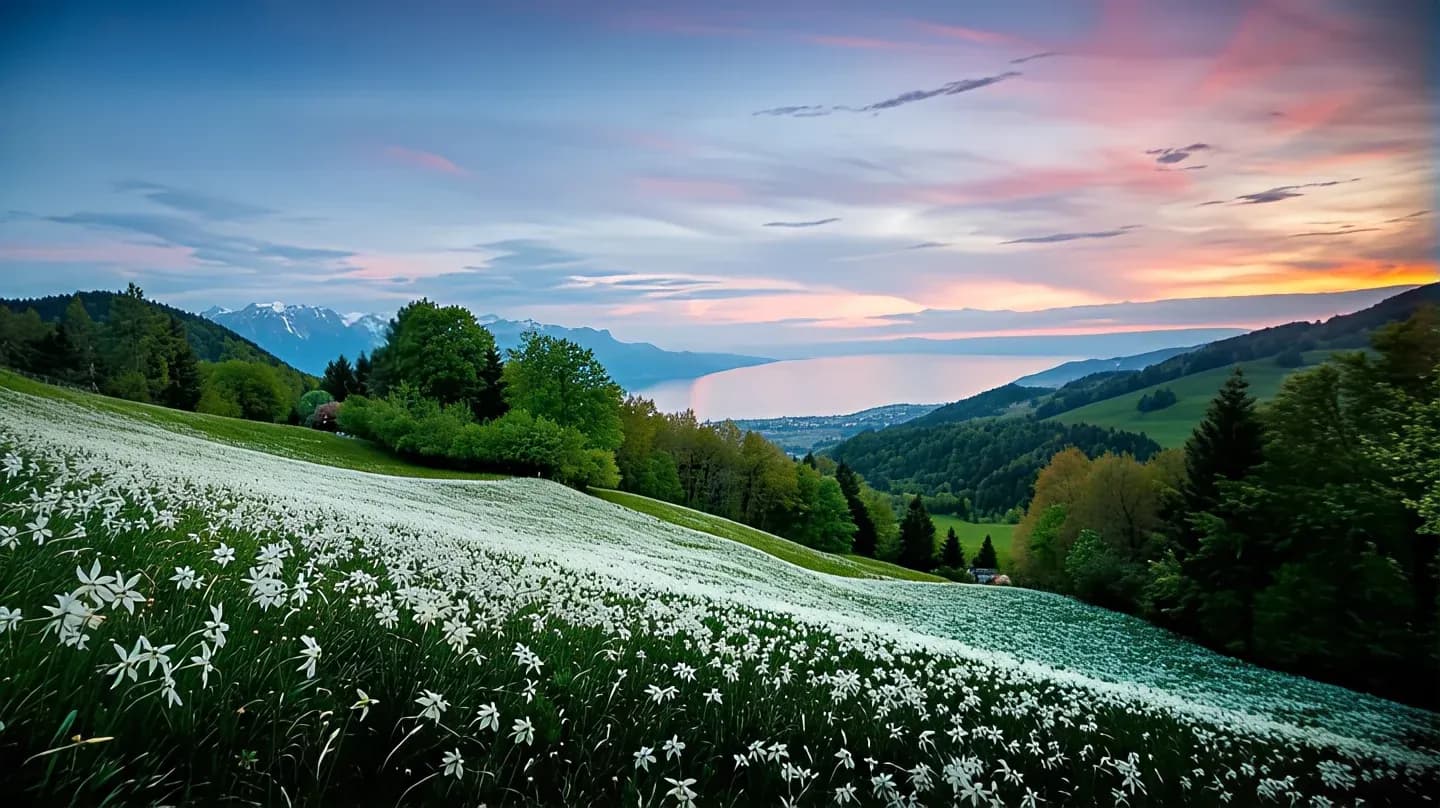
AI 放大後的高清風景照放大前的低解析度風景照

風景照變清晰

低解析度的風景照經 AI 放大後,天空漸層更平滑,樹木枝葉與遠方建築會獲得更清晰的輪廓,整體畫面細節豐富又自然
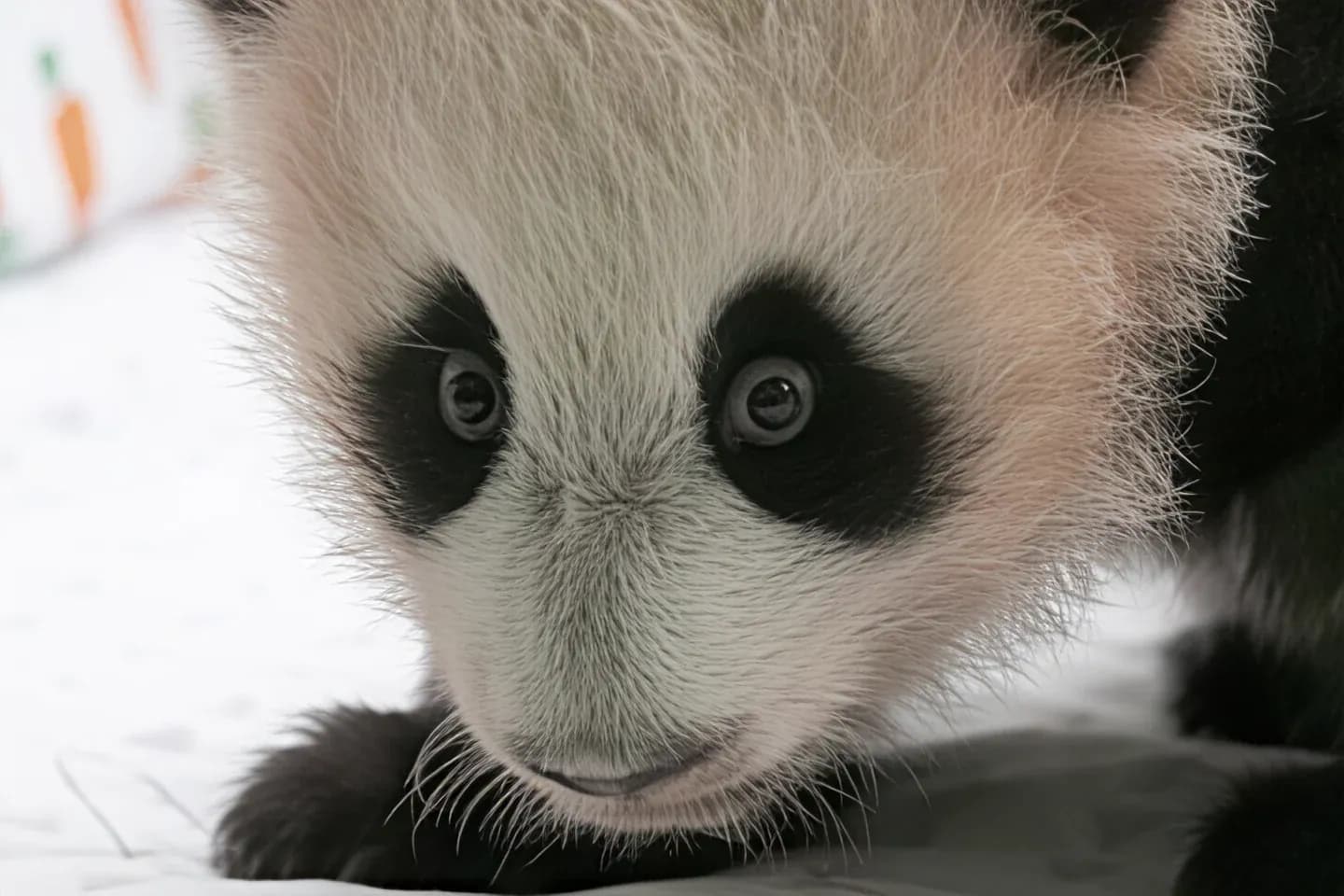
AI 放大後的高清動物照片放大前的低解析度動物照片

動物照片增強

放大寵物或野生動物照片時,AI 會重建毛髮紋理與眼部細節,讓每一根毛都更清晰可辨,適合寵物寫真與社群分享
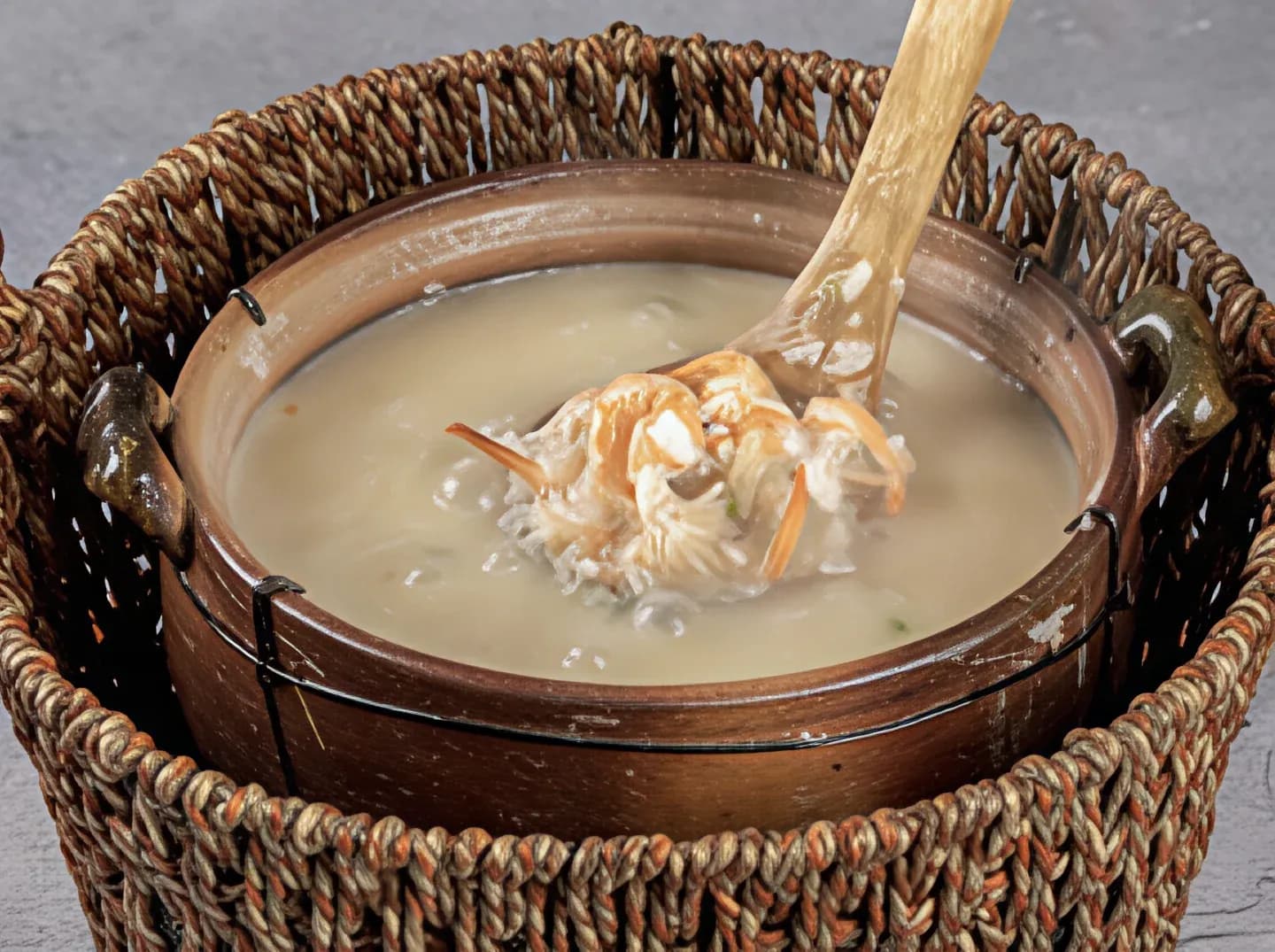
AI 放大後的高清美食照片放大前的低解析度美食照片

美食攝影放大

小尺寸的美食圖片經 AI 放大後,食材表面紋理、醬汁光澤與配料層次都會變得更清晰誘人,適合菜單設計與美食部落格
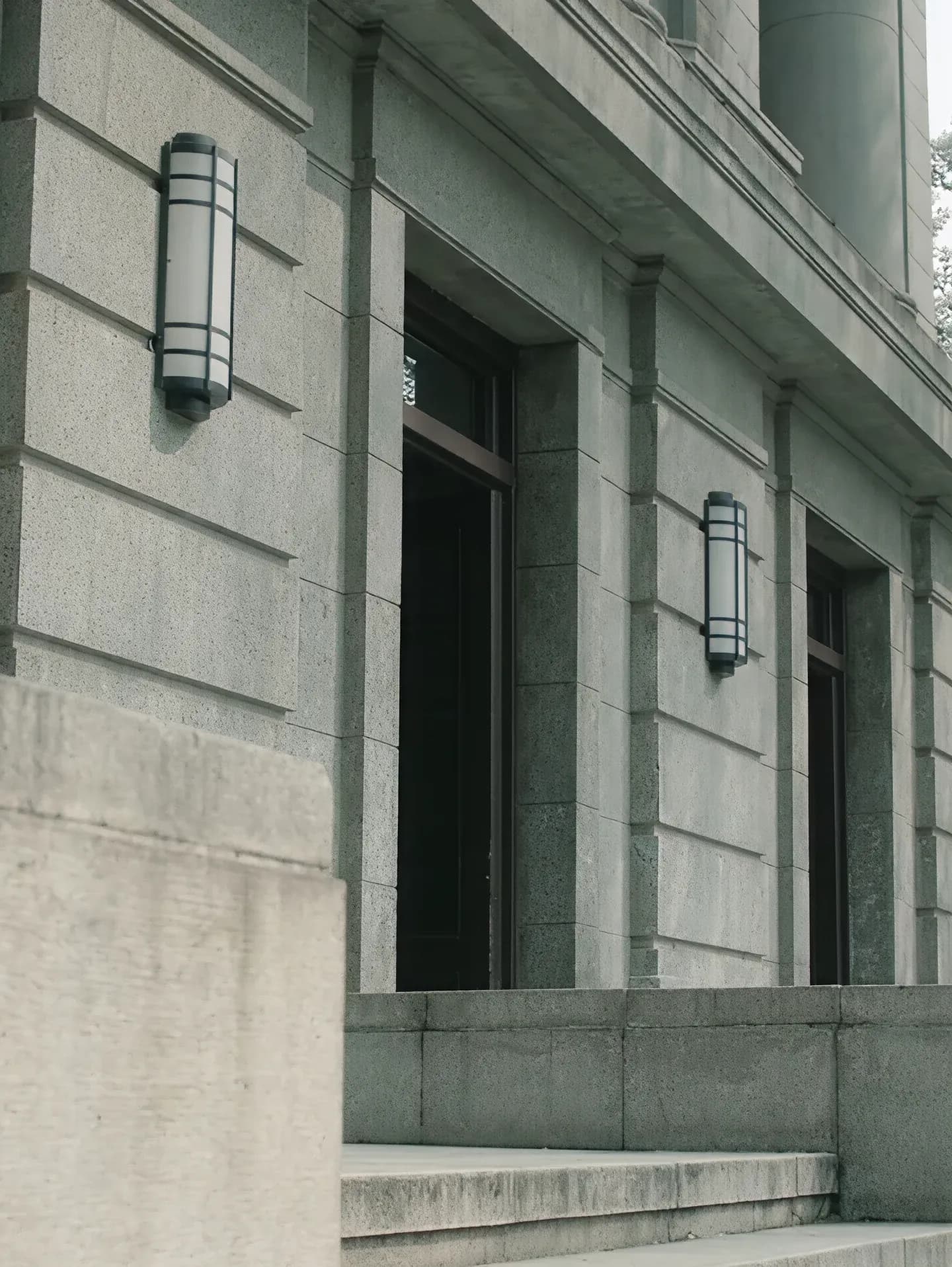
AI 放大後的高清建築照片放大前的低解析度建築照片

建築照片增強

建築外牆的磚縫、窗框與裝飾細節在放大後重新浮現。AI 會恢復建築紋理與線條的銳利度,適合房產展示與建築攝影
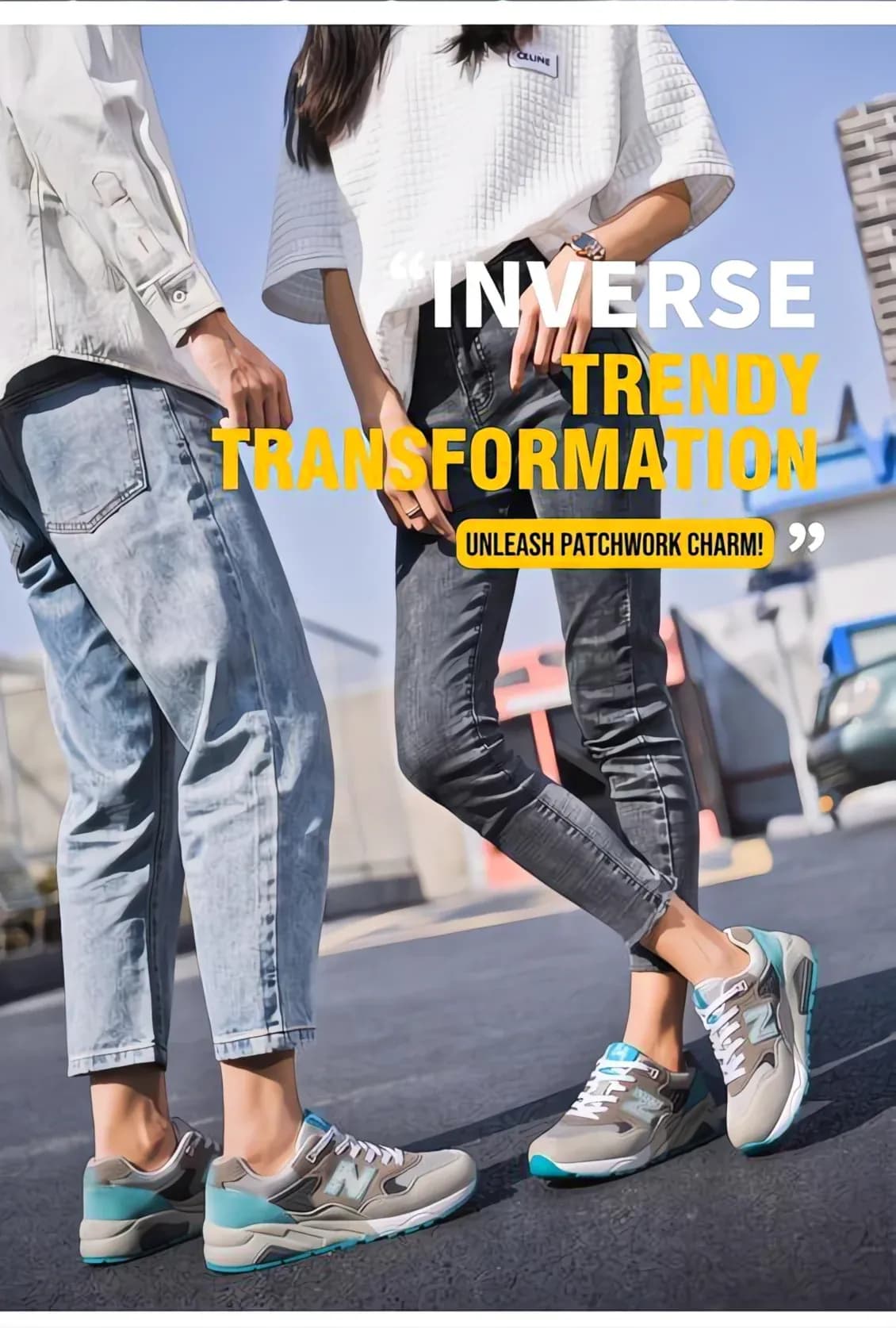
AI 放大後的高清商品圖放大前的低解析度商品圖

商品圖放大

把小尺寸的商品縮圖變成高解析度商品圖。AI 會保留材質紋理、縫線細節與色彩準確度,適合 Amazon、蝦皮與 Shopify 等電商上架
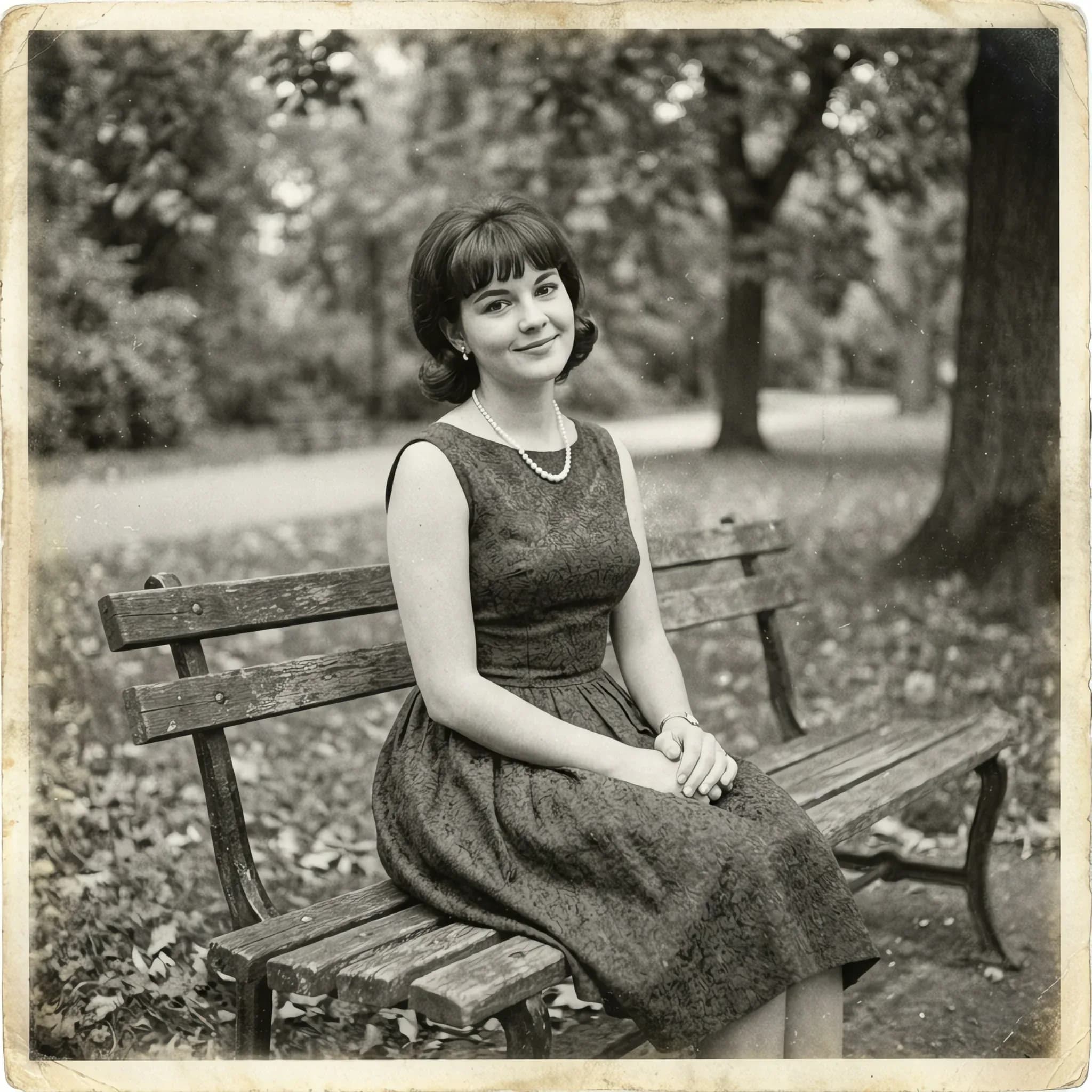
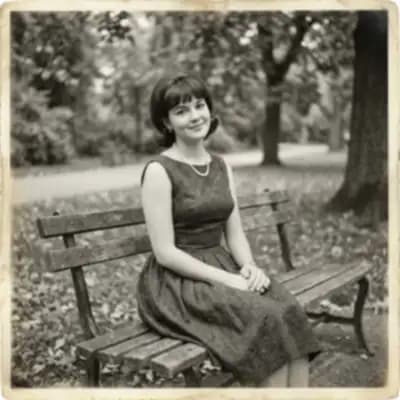
AI 修復後的清晰老照片修復前的老照片

老照片修復

為家庭舊照、復古沖印與低畫質翻拍照片注入新生命。AI 會恢復遺失的細節並減少雜訊,同時保留照片原本的氛圍

為什麼用 Pilio 讓圖片變清晰

AIGC 智慧放大

AI 在放大的同時補回真實細節,而非單純拉伸像素。預設使用新一代 GDR1.2 模型,紋理生成更自然

自然真實,告別油畫感

AIGC 大模型在保持原圖內容一致的前提下重建遺失的細節,同時去噪、去壓縮偽影。沒有常見的油畫質感或過度銳化,紋理自然真實,接近原生高清圖

Auto / HD 兩檔預設

Auto 自動平衡清晰度、速度與體積,適合日常圖片;HD 啟用更激進的重建策略,適合小圖、老照片和需要最大解析度的場景

人臉與人像增強

AI 自動識別並增強人像照片中的面部細節。模糊或偏小的人臉經過放大後,眼睛更清晰、膚質更細膩、輪廓更分明——適合大頭照和老照片中的人臉修復

主流格式支援

支援 PNG、JPG、JPEG、WebP,覆蓋絕大多數照片、插畫、截圖場景,無需額外格式轉換

瀏覽器線上快速處理

無需安裝任何軟體,上傳後幾秒即可下載結果。全程線上完成

3 步線上將照片放大到 4K

上傳圖片

點擊上傳或拖曳 PNG、JPG、JPEG 或 WebP 圖片到工作區。支援照片、插畫、截圖和掃描文件

選擇 Auto 或 HD 預設

Auto 自動平衡清晰度、速度與體積;HD 使用更激進的重建策略,適合小圖和老照片。AI 會自動處理去噪和紋理重建

處理並下載

等待幾秒,讓 AI 重建細節並提升解析度,預覽後下載更清晰的高解析度圖片

取得更好變清晰效果的技巧

遵循這些建議,獲得更銳利、更自然的放大輸出

01

盡量使用品質最好的原圖

AI 能恢復很多細節,但從品質更好的原圖開始效果會明顯更好。避免對已被大量壓縮或多次處理過的圖片做放大

02

按需挑選 Auto 或 HD

一般放大選 Auto 即可,畫質自然且體積可控;縮圖、嚴重裁切或低解析度老圖建議選 HD,讓模型以更激進的重建策略補回細節

03

注意輸入尺寸範圍

為獲得穩定效果,建議輸入圖片的短邊不小於 256 px、長邊不超過 2048 px,單圖控制在 10 MB 以內。太小或太大的圖建議先裁切或壓縮後再上傳

04

含微小人臉或微小文字的圖片請謹慎使用

當畫面中的人臉或文字尺寸非常小時,AI 在重建時可能出現五官或字形的結構錯誤。重要人像證件照、密集文字截圖等場景請謹慎使用並檢查結果

05

下載前檢查輸出效果

下載前以完整解析度預覽放大結果。如果出現偽影或過度平滑,請嘗試切換預設或使用品質更好的原圖

06

不適合刻意虛化的藝術照

如果原圖追求散景、柔焦或朦朧感等藝術效果,AI 會嘗試將這些區域變清晰,可能與創作意圖不符。這類照片建議保持原樣

使用者評價

來自真實使用者的 Pilio 圖片變清晰回饋

我經營網店,常需要把供應商給的小縮圖變成清晰的上架圖。這個工具幾秒就能搞定,省下大量時間

ElenaElena

我常把小尺寸的風景照放大當桌布,GDR 模型的天空過渡和樹葉細節都很自然,沒有那種假假的 AI 油畫感

MikaMika

做設計時常需要放大客戶提供的小圖。AI 的效果比 Photoshop 的基礎縮放好得多,邊緣乾淨,紋理自然

CarlosCarlos

我拿來整理掃描的家庭老照片,HD 預設下背景紋理、衣服布料和輪廓細節都重新變清晰了,比以前試過的工具自然很多

JamesJames

社群媒體的好幫手。我把下載後畫質變差的圖片放大增強,效果又變清晰了。不需要 Photoshop,上傳就能下載

PriyaPriya

我常用來放大動漫圖和插畫。細節恢復比其他免費工具明顯更好,顏色和線條都很清晰

HanaHana

圖片變清晰對比:Pilio vs 其他方案

Topaz Photo

放大效果
桌面端 AI 放大,效果專業
放大技術
多種 AI 模型可選,需本地 GPU
預設設計
多模型多參數,學習成本高
適配場景
涵蓋人像、風景、動漫等多種模型
免費額度
無免費版,約 US$199/年訂閱
使用方式
需下載安裝桌面軟體

Let's Enhance

放大效果
AI 放大,照片表現較好
放大技術
傳統超分,細節恢復有限
預設設計
多檔倍率,配置項較多
適配場景
以一般照片放大為主
免費額度
試用後付費
使用方式
線上使用,無需安裝

Pilio

放大效果
新一代模型,自然真實無油畫感
放大技術
AIGC 生成式超分,重建真實紋理
預設設計
Auto / HD 兩檔預設,開箱即用
適配場景
風景、動物、美食、建築、商品、老照片全適配
免費額度
註冊即送免費積分
使用方式
瀏覽器線上使用,無需安裝

圖片變清晰 — 常見問題

AI 圖片放大工具會做什麼?
AI 會推估細節,協助把低解析度圖片放大並提升清晰度。結果會受到原圖品質與內容影響
AI 放大和一般調整尺寸有什麼不同?
一般調整尺寸主要是拉伸像素;AI 放大會推估輪廓與材質來補強細節。它可能減少模糊與壓縮痕跡,但無法完整還原原圖不存在的資訊
Auto 和 HD 預設有什麼差異?
Auto 是適合多數圖片的平衡設定。HD 會更積極補強細節,較適合產品照、人像等重視清晰度的圖片
可以修復模糊或失焦照片嗎?
輕微模糊或壓縮造成的劣化有機會改善。但嚴重晃動或已完全消失的細節,無法保證恢復原狀
輸入圖片有尺寸或檔案大小限制嗎?
可處理的尺寸與容量有上限。若檔案太大,請先縮小尺寸或壓縮後再上傳
人像或含文字的圖片可以放大嗎?
可以。人像、產品圖、海報、含文字的圖片都能處理。細小文字和臉部細節會受原圖品質影響,建議處理後再確認
放大後的圖片可以商業使用嗎?
是否可商用取決於原始素材權利、使用的模型與服務政策,以及適用法律。使用前請確認你擁有必要權利與授權
可以批次放大多張圖片嗎?
在支援的畫面中,可以依序處理多張圖片。大量處理前請確認處理時間與點數消耗
支援哪些圖片格式?
支援常見的 PNG、JPG、JPEG、WebP 等圖片格式。輸出格式依工具畫面設定與處理結果而定
Pilio 圖片放大工具是免費的嗎?
Pilio 可免費開始使用。新使用者可用歡迎點數試用,但不同處理任務會消耗點數
可以放大到 4K 解析度嗎?
依原圖尺寸與設定而定,可以產生接近 4K 的輸出。畫質會受到原圖清晰度與內容影響
可以放大到超過 4K 嗎?
部分圖片可選擇超過 4K 的輸出。上限會依目前工具設定、輸入尺寸與處理政策而定
可以免費放大 8 倍嗎?
可用倍率與所需點數會顯示在畫面上。你可能可以用免費點數試用,但不代表 8 倍放大永遠免費
需要安裝軟體嗎?
不需要。你可以直接在瀏覽器上傳圖片並處理,不必安裝專用軟體或外掛
我上傳的圖片安全嗎?
上傳的圖片會依處理與保留政策處理,不再需要的資料會依該政策清理。敏感素材請先確認權限後再上傳
哪個免費 AI 圖片放大工具最好?
這取決於你的用途。Pilio 可免費開始使用,適合想在瀏覽器中放大圖片,並在提交前確認點數消耗的使用者
可以免費批次放大多張圖片嗎?
在歡迎點數範圍內可試用。大量處理或高倍率處理前,請先確認所需點數
有不用註冊的免費線上圖片放大工具嗎?
Pilio 圖片放大工具可能需要登入,以便管理處理狀態與確認點數。它可免費開始使用,但不承諾免註冊或永久免費

還有其他問題嗎?請寄信至 support@pilio.ai