選單

實際效果對比

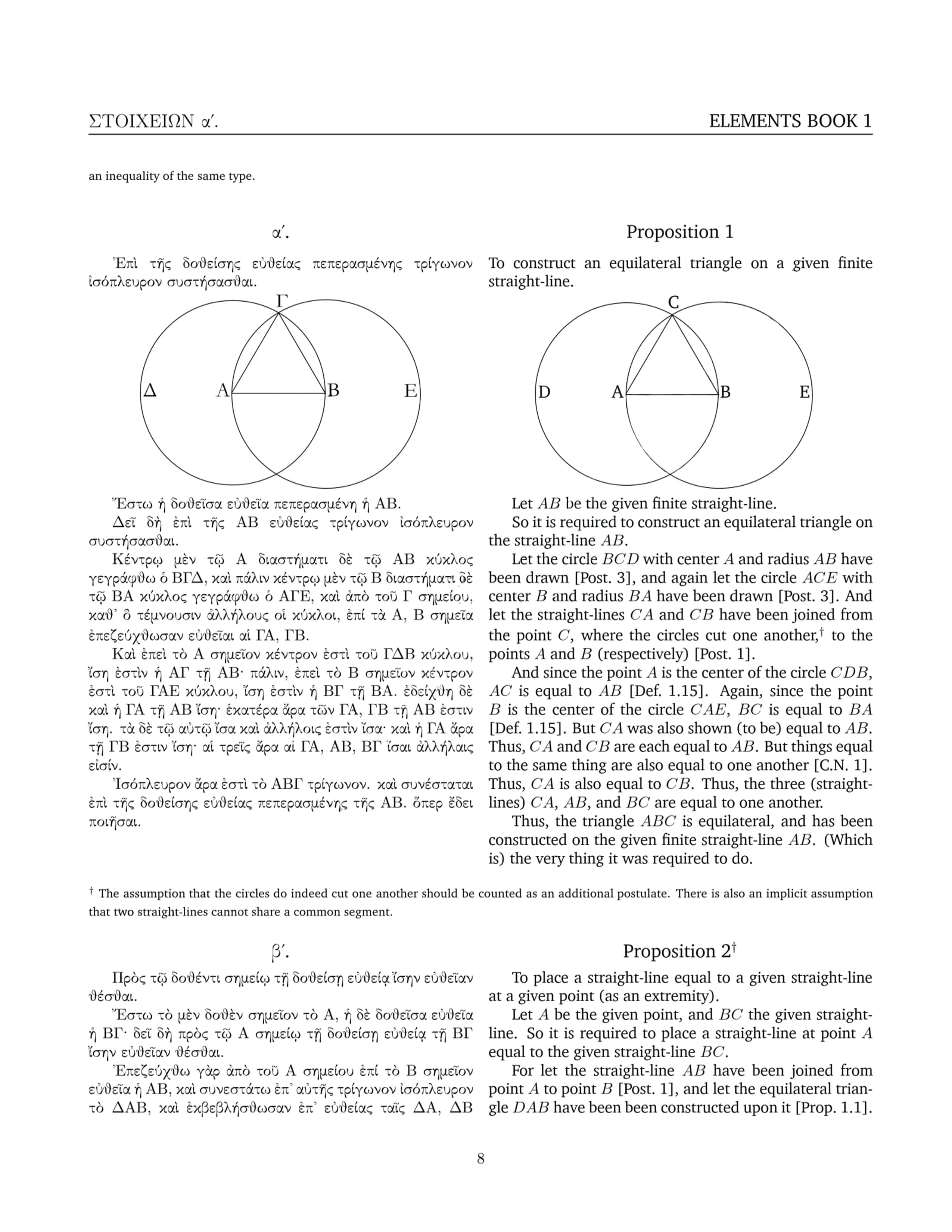
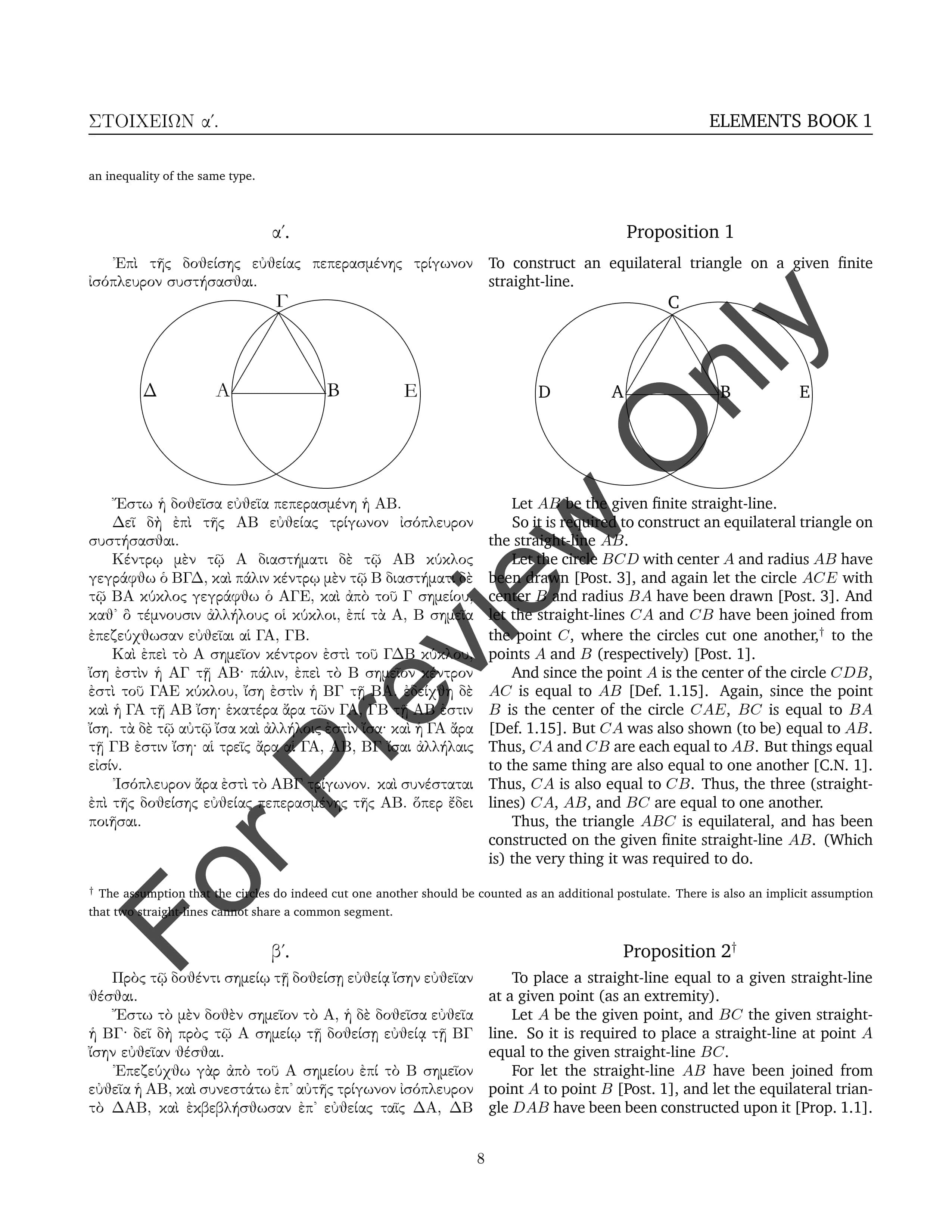
左圖為 Gemini 生成的原圖,右圖為處理後的結果 —— 浮水印區域經像素級還原,乾淨無痕

PDF watermark removal document comparison - 處理前
處理前
PDF watermark removal document comparison - 處理後
處理後

免費線上去除 PDF 浮水印 | 結構化移除,保留可編輯 PDF 輸出

在可行情況下,直接於 PDF 結構層移除文字與圖片浮水印,讓處理後的 PDF 仍可編輯、可搜尋、可複製。若是掃描 PDF、難纏覆蓋層或複雜浮水印,可切換到 AI 深度去浮水印,逐頁分析並重建。
  • 結構化 PDF 去浮水印:移除文字與圖片浮水印,同時保留 PDF 的可編輯、可搜尋與可複製特性
  • 支援掃描 PDF 與頑固浮水印:AI 深度去浮水印可處理結構模式無法乾淨移除的複雜情況
  • 智慧模式建議:自動判斷結構化移除或 AI 深度去浮水印哪種更適合
  • 下載前先預覽前後對比:確認結果後再下載

為真正重要的 PDF 浮水印情境提供雙模式處理

結構化移除,保留可編輯 PDF

針對一般可選取文字的 PDF,直接從文件結構中移除浮水印。文字、表格、版面與可搜尋性都會保留,輸出的 PDF 仍適合後續編修與重複使用。

AI 深度去浮水印,處理掃描檔與頑固浮水印

針對掃描 PDF、複雜背景或與頁面融合的浮水印圖層,AI 深度模式會分析並重建每一頁。工具也能偵測何時更適合改走 AI 路線,並主動建議。

優先保留原始文件結構

結構化模式專注於移除浮水印圖層,同時保留原始文字、表格、圖片與版面,避免把原本可編輯的 PDF 不必要地變成扁平靜態檔。

前後對比預覽

處理完成後可並排比較原始檔與去浮水印結果,切換檢視確認效果再下載,先看清楚再決定。

自動刪除,兼顧隱私保護

檔案在傳輸過程中會加密,處理完成後會永久刪除,讓敏感文件不會比必要時間留得更久。

免下載,任何裝置都能用

全程在瀏覽器中完成。Windows、Mac、Linux、手機或平板都能直接使用,不需安裝軟體。

3 步就能去除 PDF 浮水印

01

上傳帶浮水印的 PDF

點擊「選擇檔案」或將 PDF 直接拖曳到安全工作區。

02

智慧偵測並去除

系統會自動掃描所有頁面並移除浮水印。若是掃描 PDF,可切換到 AI 深度模式取得更好的效果。

03

比較後下載

先比較前後效果,再免費下載乾淨、無浮水印的 PDF。

PDF 去浮水印常見問題解答

兩種去浮水印模式有什麼區別?
「可編輯 PDF」模式在 PDF 結構層面定位並移除浮水印,輸出的 PDF 仍可編輯和複製文字,適合文字可選取的普通 PDF。「AI 深度去浮水印」模式逐頁進行 AI 分析和重建,適合掃描件或結構化模式難以處理的頑固浮水印,輸出為圖片 PDF。
如何選擇合適的模式?
系統會自動偵測您的 PDF 類型。如果偵測到掃描件,會主動提示您切換到 AI 深度模式。一般來說,文字可選取的 PDF 用「可編輯 PDF」模式效果更好;掃描件或複雜浮水印用「AI 深度去浮水印」模式更有效。
能去除所有類型的浮水印嗎?
可以處理絕大多數浮水印,包括「草稿」「保密」等文字浮水印和公司 Logo 等圖片浮水印。結構化模式難以去除的浮水印,可切換到 AI 深度模式進一步處理。
去浮水印會損壞文件內容嗎?
不會。「可編輯 PDF」模式僅針對浮水印層操作,原始文字、圖片和排版格式 100% 保留。「AI 深度去浮水印」模式會逐頁重建,輸出為高清圖片 PDF。
AI 深度去浮水印有頁數限制嗎?
AI 深度去浮水印模式目前最多支援 25 頁。超過 25 頁的文件請使用「可編輯 PDF」模式。
有什麼檔案大小限制?
支援處理最大 100MB 的 PDF 檔案,全程免費。
去除浮水印合法嗎?
請僅對您擁有或獲得授權的文件去除浮水印。未經授權去除版權保護浮水印可能違反相關法律。
去浮水印安全嗎?
您的檔案安全有保障。資料全程 256 位加密傳輸,伺服器位於歐盟並符合 GDPR 合規要求,處理完畢後永久刪除。